Использование контроллера Nintendo Switch Pro на ПК
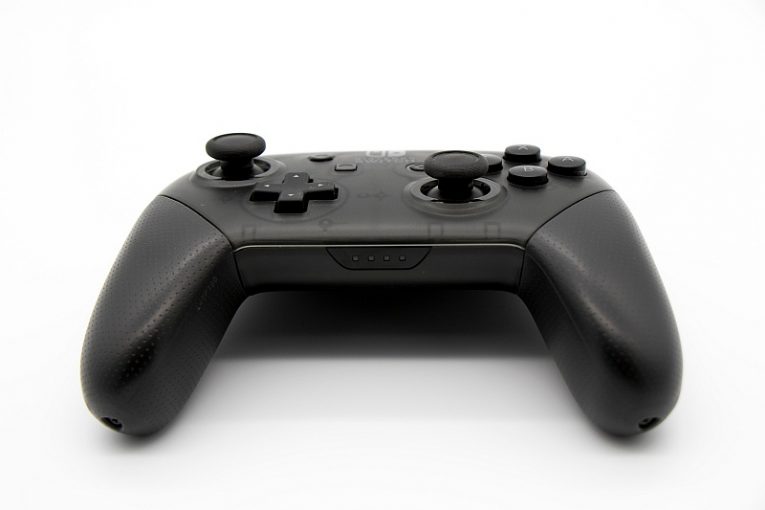
Несмотря на то, что подавляющее большинство игроков на ПК используют какой-либо контроллер Xbox, играя в игры на своем домашнем компьютере, есть те, кто предпочитает другие бренды и конфигурации, даже если Xbox - самый простой контроллер, который можно просто подключить и играть на Windows 10. ПК.
Если вы поклонник оборудования Nintendo или просто хотите очень прочный контроллер с отличной эргономикой и отличной навигационной панелью, возможно, вы захотите подключить и использовать контроллер Nintendo Switch Pro к своему компьютеру. В этой статье вы узнаете, как заставить контроллер Switch Pro работать с вашими компьютерными играми с наименьшими хлопотами.
Хорошая новость заключается в том, что в дополнение к кабельному соединению контроллер Switch Pro также имеет встроенное соединение Bluetooth, поэтому процесс его отображения на современном ПК практически безболезнен.
Плохая новость заключается в том, что ваша ОС Windows обнаружит устройство как контроллер DirectInput, а не как контроллер XInput, как все контроллеры Xbox на ПК с Windows. DirectInput - это немного устаревший и теперь считается «устаревшим» API, разработанный Microsoft для отправки входных данных на ПК. Тем не менее, у истории с DirectInput есть серебряная подкладка.
Если вы играете в игры на ПК, скорее всего, вы используете Steam. Компания Valve Software реализовала отличный конфигуратор контроллеров в клиенте Steam, и с его помощью вы сможете заставить свой контроллер Switch Pro нормально работать с любой игрой Steam, несмотря на то, что она использует DirectInput.
Просто запустите клиент Steam, нажмите меню Steam в левом верхнем углу, затем нажмите «Настройки». Когда появится окно настроек, нажмите «Контроллер» в элементах меню слева. Затем нажмите кнопку «Общие настройки контроллера» справа. Появится подробный экран конфигурации контроллера, на котором вы можете настроить контроллер Switch Pro для работы именно так, как вы этого хотите. Steam позаботится о том, чтобы каждая игра, в которую вы играете, правильно распознавала контроллер и работала с ним без каких-либо серьезных проблем.
Если у вас нет Steam, вы можете попробовать кабельное соединение или использовать адаптер Bluetooth-приемника.
Кабельное соединение проще настроить, но не так удобно с точки зрения свободы передвижения. Просто подключите контроллер к компьютеру с помощью кабеля USB типа C или типа A, и Windows 10 подберет его как новое устройство.
Если вы используете соединение Bluetooth, подключите ключ к компьютеру, включите контроллер и удерживайте кнопку синхронизации. Индикатор должен начать мигать, что означает, что контроллер активно ищет сопряжение.
Откройте меню настроек Windows 10, нажмите «Устройства», затем «Добавить Bluetooth или другое устройство». Вы должны увидеть контроллер в меню обнаруживаемых элементов. Нажмите на нее, чтобы соединить контроллер и ПК с помощью Bluetooth.










