Een Nintendo Switch Pro-controller gebruiken op pc
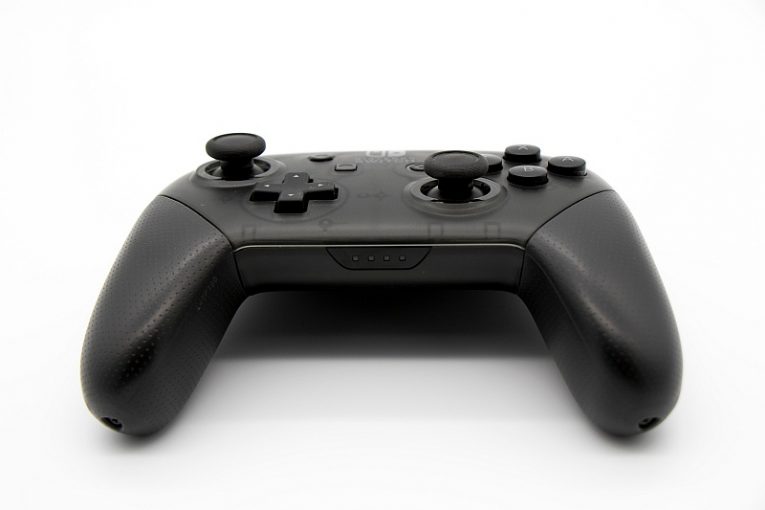
Hoewel een overgrote meerderheid van pc-spelers een soort Xbox-controller gebruikt bij het spelen van games op hun thuiscomputer, zijn er mensen die de voorkeur geven aan andere merken en configuraties, zelfs als Xbox de gemakkelijkste controller is om gewoon 'plug and play' op een Windows 10 pc.
Als je fan bent van Nintendo's hardware of gewoon een zeer stevige controller wilt met uitstekende ergonomie en een geweldige directionele pad, wil je misschien een Nintendo Switch Pro-controller aansluiten en gebruiken op je computer. Dit artikel geeft je een overzicht van hoe je een Switch Pro-controller met zo min mogelijk gedoe met je pc-games kunt laten werken.
Het goede nieuws is dat de Switch Pro-controller naast de kabelverbinding ook ingebouwde Bluetooth-connectiviteit heeft, dus het proces om hem op een moderne pc te laten verschijnen, is bijna pijnloos.
Het slechte nieuws is dat je Windows-besturingssysteem het apparaat zal ontdekken als een DirectInput-controller en niet als een XInput-controller zoals alle Xbox-controllers op een Windows-pc verschijnen. DirectInput is een enigszins verouderde en nu beschouwd als 'legacy' API ontwikkeld door Microsoft voor het verzenden van invoergegevens naar een pc. Er is echter een zilveren randje aan het DirectInput-verhaal.
Als je games op pc speelt, is de kans groot dat je Steam gebruikt. Valve Software heeft een geweldige controller-configurator in de Steam-client geïmplementeerd en met zijn hulp kun je ervoor zorgen dat je Switch Pro-controller prima werkt met elke Steam-game, ondanks het gebruik van DirectInput.
Start eenvoudig de Steam-client, klik op het Steam-menu in de linkerbovenhoek en klik vervolgens op "Instellingen". Zodra het instellingenvenster verschijnt, klikt u op "Controller" in de menu-items aan de linkerkant. Klik vervolgens op de knop "Algemene controllerinstellingen" aan de rechterkant. Hierdoor verschijnt het gedetailleerde configuratiescherm van de controller waar u uw Switch Pro-controller kunt instellen om precies te werken zoals u dat wilt. Steam zorgt ervoor dat elke game die je speelt de controller goed herkent en ermee werkt zonder grote problemen.
Als je Steam niet hebt, kun je een kabelverbinding proberen of een Bluetooth-ontvangerdongle gebruiken.
Kabelaansluiting is eenvoudiger in te stellen, maar niet zo comfortabel in termen van bewegingsvrijheid. Sluit uw controller eenvoudig aan op uw pc met een USB type C-naar-type A-kabel en Windows 10 zou hem als een nieuw apparaat moeten oppikken.
Als u een Bluetooth-verbinding gebruikt, sluit u uw dongle aan op uw pc, zet u uw controller aan en houdt u de synchronisatieknop ingedrukt. Een indicatielampje moet beginnen te knipperen, wat betekent dat de controller actief op zoek is naar koppeling.
Open uw Windows 10-instellingenmenu, klik op Apparaten en vervolgens op "Bluetooth of ander apparaat toevoegen". Je zou de controller in het menu met vindbare items moeten zien. Klik erop om de controller en de pc te koppelen via Bluetooth.










