Verwenden eines Nintendo Switch Pro-Controllers auf dem PC
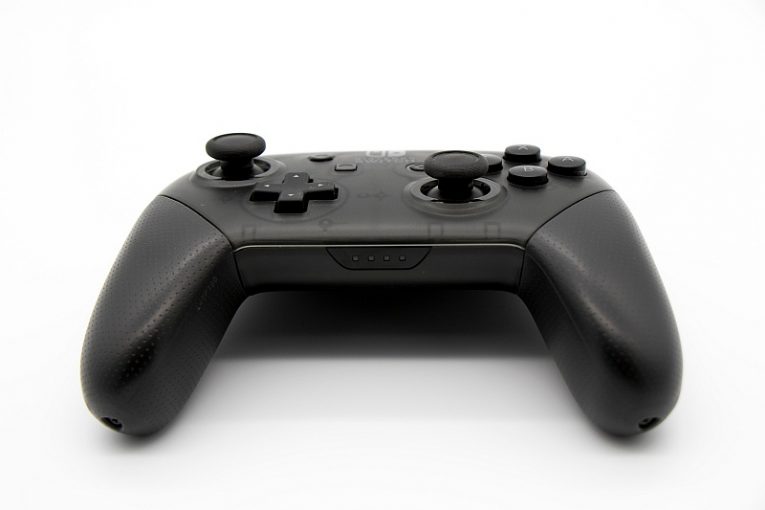
Obwohl die überwiegende Mehrheit der PC-Spieler eine Art Xbox-Controller verwendet, wenn sie Spiele auf ihrem Heimcomputer spielen, gibt es diejenigen, die andere Marken und Konfigurationen bevorzugen, auch wenn Xbox der einfachste Controller ist, der einfach unter Windows 10 "plug and play" ist PC.
Wenn Sie ein Fan von Nintendos Hardware sind oder einfach nur einen sehr robusten Controller mit hervorragender Ergonomie und einem großartigen Steuerkreuz suchen, möchten Sie möglicherweise einen Nintendo Switch Pro-Controller an Ihren Computer anschließen und verwenden. In diesem Artikel erfahren Sie, wie Sie einen Switch Pro-Controller mit dem geringsten Aufwand für Ihre PC-Spiele einsetzen können.
Die gute Nachricht ist, dass der Switch Pro-Controller neben seiner Kabelverbindung auch über eine integrierte Bluetooth-Konnektivität verfügt, sodass der Vorgang, ihn auf einem modernen PC anzuzeigen, fast schmerzlos ist.
Die schlechte Nachricht ist, dass Ihr Windows-Betriebssystem das Gerät als DirectInput-Controller und nicht als XInput-Controller erkennt, wie alle Xbox-Controller auf einem Windows-PC angezeigt werden. DirectInput ist eine etwas veraltete und heute als "Legacy"-API angesehene API, die von Microsoft zum Senden von Eingabedaten an einen PC entwickelt wurde. Es gibt jedoch einen Silberstreif am Horizont der DirectInput-Geschichte.
Wenn Sie Spiele auf dem PC spielen, verwenden Sie wahrscheinlich Steam. Valve Software hat einen großartigen Controller-Konfigurator in den Steam-Client implementiert, mit dessen Hilfe Sie Ihren Switch Pro-Controller mit jedem Steam-Spiel problemlos zum Laufen bringen können, obwohl er DirectInput verwendet.
Starten Sie einfach den Steam-Client, klicken Sie oben links auf das Steam-Menü und klicken Sie dann auf "Einstellungen". Sobald das Einstellungsfenster angezeigt wird, klicken Sie in den Menüpunkten auf der linken Seite auf "Controller". Klicken Sie anschließend rechts auf die Schaltfläche "Allgemeine Controller-Einstellungen". Dadurch wird der detaillierte Controller-Konfigurationsbildschirm angezeigt, in dem Sie Ihren Switch Pro-Controller so einrichten können, wie Sie es möchten. Steam sorgt dafür, dass jedes Spiel, das Sie spielen, den Controller einwandfrei erkennt und ohne größere Probleme damit funktioniert.
Wenn Sie Steam nicht haben, können Sie entweder eine Kabelverbindung versuchen oder einen Bluetooth-Empfänger-Dongle verwenden.
Die Kabelverbindung ist einfacher einzurichten, aber in Bezug auf die Bewegungsfreiheit nicht so komfortabel. Verbinden Sie Ihren Controller einfach mit einem USB-Typ-C-zu-Typ-A-Kabel mit Ihrem PC und Windows 10 sollte ihn als neues Gerät aufnehmen.
Wenn Sie eine Bluetooth-Verbindung verwenden, verbinden Sie Ihren Dongle mit Ihrem PC, schalten Sie Ihren Controller ein und halten Sie die Synchronisierungstaste gedrückt. Eine Kontrollleuchte sollte zu blinken beginnen, was bedeutet, dass der Controller aktiv nach Kopplung sucht.
Öffnen Sie Ihr Windows 10-Einstellungsmenü, klicken Sie auf Geräte und dann auf "Bluetooth oder anderes Gerät hinzufügen". Sie sollten den Controller im Menü der auffindbaren Elemente sehen. Klicken Sie darauf, um den Controller und den PC über Bluetooth zu koppeln.










