Nintendo Switch Pro vezérlő használata számítógépen
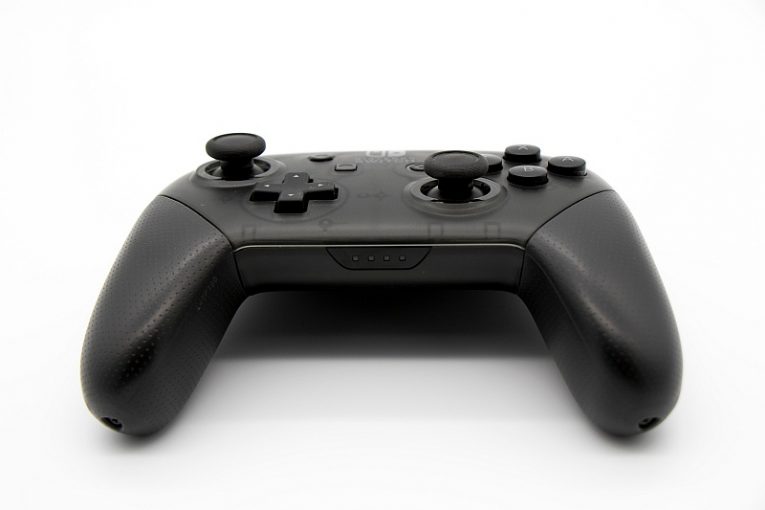
Annak ellenére, hogy a PC-lejátszók döntő többsége valamilyen Xbox-vezérlőt használ, amikor otthoni számítógépén játszik játékot, vannak, akik más márkákat és konfigurációkat részesítenek előnyben, még akkor is, ha az Xbox a legkönnyebb vezérlő a „plug and play” használatára Windows 10 rendszeren PC.
Ha rajong a Nintendo hardveréért, vagy csak egy nagyon erős, kiváló ergonómiájú vezérlőre és egy nagyszerű irányítópadra vágyik, akkor érdemes megfontolni a Nintendo Switch Pro vezérlő csatlakoztatását a számítógépéhez. Ez a cikk áttekintést nyújt arról, hogyan lehet a Switch Pro vezérlőt a legkevesebb szóváltás nélkül használni a PC-s játékokkal.
Jó hír, hogy kábelcsatlakozása mellett a Switch Pro vezérlő beépített Bluetooth-kapcsolattal is rendelkezik, így annak a folyamata, hogy megjelenjen egy modern PC-n, szinte fájdalommentes.
A rossz hír az, hogy a Windows operációs rendszere DirectInput vezérlőként fogja felfedezni az eszközt, és nem XInput vezérlőként, mint ahogy az összes Xbox vezérlő megjelenik egy Windows PC-n. A DirectInput egy kissé elavult és ma már „örökölt” API, amelyet a Microsoft fejlesztett ki a bemeneti adatok PC-re történő elküldésére. A DirectInput sztoriban ezüst bélés van.
Ha PC-n játszik játékokat, akkor valószínűleg a Steamet futtatja. A Valve Software egy nagyszerű vezérlő konfigurálót valósított meg a Steam kliensben, és segítségével a Direct Pro bemenetet használó Switch Pro vezérlő bármilyen Steam játékkal jól működik.
Egyszerűen indítsa el a Steam klienst, kattintson a Steam menüre a bal felső sarokban, majd kattintson a "Beállítások" elemre. Miután megjelenik a beállítások ablak, kattintson a bal oldalon található menüelemek "Vezérlő" elemére. Ezután kattintson a jobb oldalon található "Általános vezérlőbeállítások" gombra. Ez megjeleníti a vezérlő részletes konfigurációs képernyőjét, ahol beállíthatja a Switch Pro vezérlőt úgy, hogy pontosan úgy működjön, ahogyan szeretné. A Steam gondoskodik arról, hogy minden játszott játék felismerje a vezérlőt és minden nagyobb probléma nélkül működjön vele.
Ha még nincs Steam-je, próbálkozzon kábelkapcsolattal, vagy használjon Bluetooth-vevő kulcsot.
A kábelcsatlakozás könnyebben felállítható, de a mozgásszabadság szempontjából nem olyan kényelmes. Egyszerűen csatlakoztassa a vezérlőt a számítógépéhez egy C típusú USB-vel az A típusú kábelhez, és a Windows 10 új eszközként vegye fel.
Ha Bluetooth-kapcsolatot használ, csatlakoztassa a hardverkulcsot a számítógépéhez, kapcsolja be a vezérlőt, és tartsa lenyomva a szinkronizálás gombot. A jelzőfénynek villognia kell, ami azt jelenti, hogy a vezérlő aktívan keresi a párosítást.
Nyissa meg a Windows 10 beállítási menüjét, kattintson az Eszközök elemre, majd a "Bluetooth vagy más eszköz hozzáadása" elemre. A felfedezhető elemek menüjében látnia kell a vezérlőt. Kattintson rá a vezérlő és a számítógép párosításához Bluetooth használatával.










