Usando um controle Nintendo Switch Pro no PC
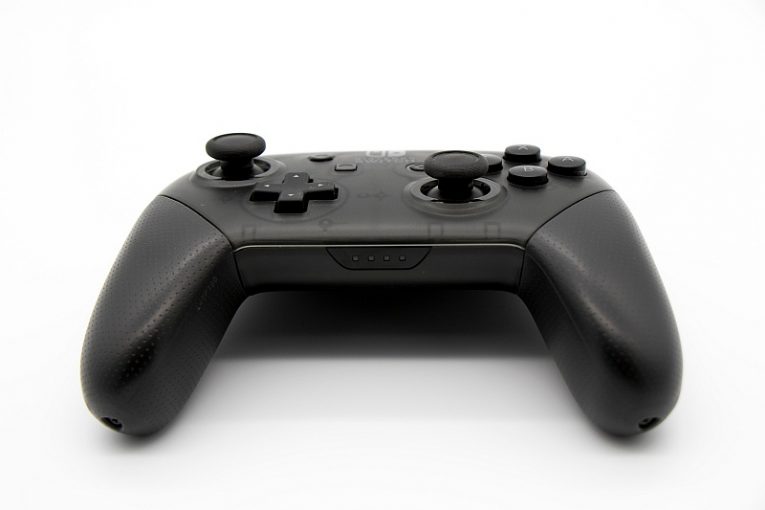
Mesmo que a grande maioria dos jogadores de PC use algum tipo de controlador do Xbox ao jogar em seus computadores domésticos, existem aqueles que preferem outras marcas e configurações, mesmo que o Xbox seja o controlador mais fácil para apenas 'ligar e jogar' em um Windows 10 PC.
Se você é fã do hardware da Nintendo ou apenas quer um controlador muito robusto com excelente ergonomia e um ótimo direcional, você pode querer conectar e usar um controlador Nintendo Switch Pro em seu computador. Este artigo lhe dará um resumo de como fazer um controlador Switch Pro funcionar com seus jogos de PC com o mínimo de complicações.
A boa notícia é que, além de sua conexão por cabo, o controlador Switch Pro também tem conectividade Bluetooth embutida, então o processo de fazer com que ele apareça em um PC moderno é quase indolor.
A má notícia é que o sistema operacional Windows descobrirá o dispositivo como um controlador DirectInput e não um controlador XInput, como todos os controladores do Xbox aparecem em um PC com Windows. DirectInput é um API ligeiramente desatualizado e agora considerado 'legado' desenvolvido pela Microsoft para enviar dados de entrada para um PC. No entanto, há uma fresta de esperança na história do DirectInput.
Se você joga no PC, é provável que esteja executando o Steam. A Valve Software implementou um ótimo configurador de controlador no cliente Steam e com sua ajuda você será capaz de fazer seu controlador Switch Pro funcionar perfeitamente com qualquer jogo Steam, apesar de usar DirectInput.
Basta iniciar o cliente Steam, clicar no menu Steam no canto superior esquerdo e clicar em "Configurações". Assim que a janela de configurações for exibida, clique em "Controlador" nos itens de menu à esquerda. Em seguida, clique no botão "Configurações gerais do controlador" à direita. Isso abrirá a tela de configuração detalhada do controlador, onde você pode configurar o controlador Switch Pro para funcionar da maneira que deseja. O Steam se encarregará de garantir que cada jogo que você jogar reconheça o controle e funcione com ele sem grandes problemas.
Se você não tiver o Steam, pode tentar uma conexão a cabo ou usar um dongle receptor Bluetooth.
A conexão do cabo é mais fácil de configurar, mas não tão confortável em termos de liberdade de movimento. Simplesmente conecte seu controlador ao seu PC com um cabo USB tipo C para tipo A e o Windows 10 deve selecioná-lo como um novo dispositivo.
Se você estiver usando uma conexão Bluetooth, conecte seu dongle ao PC, ligue o controlador e segure o botão de sincronização. Uma luz indicadora deve começar a piscar, o que significa que o controlador está buscando ativamente o emparelhamento.
Abra o menu de configurações do Windows 10, clique em Dispositivos e em "Adicionar Bluetooth ou outro dispositivo". Você deve ver o controlador no menu de itens detectáveis. Clique nele para emparelhar o controlador e o PC usando Bluetooth.










