Brug af en Nintendo Switch Pro-controller på pc
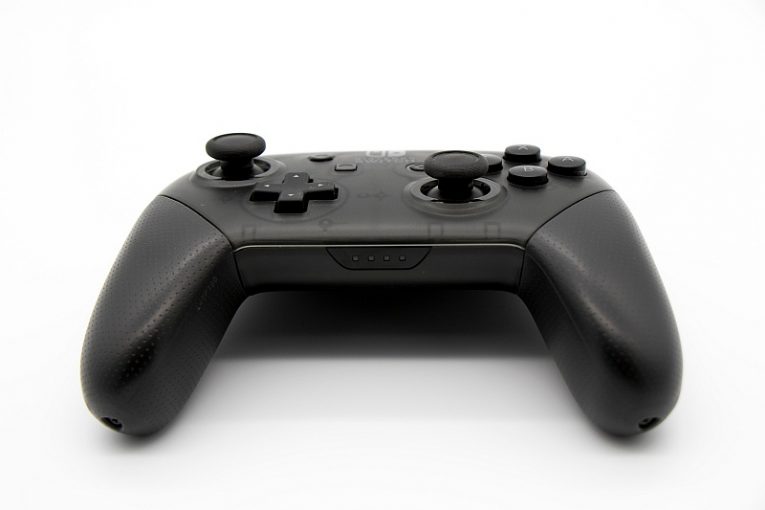
Selvom langt de fleste pc-afspillere bruger en slags Xbox-controller, når de spiller spil på deres hjemmecomputer, er der dem, der foretrækker andre mærker og konfigurationer, selvom Xbox er den nemmeste controller til bare at 'plug and play' på en Windows 10 PC.
Hvis du er fan af Nintendos hardware eller bare vil have en meget robust controller med fremragende ergonomi og en god retningsbestemt pad, kan du se på at tilslutte og bruge en Nintendo Switch Pro-controller til din computer. Denne artikel giver dig en oversigt over, hvordan du får en Switch Pro-controller til at arbejde med dine pc-spil med mindst mulig besvær.
Den gode nyhed er, at ud over kabelforbindelsen har Switch Pro-controlleren også indbygget Bluetooth-forbindelse, så processen med at få den til at vises på en moderne pc er næsten smertefri.
Den dårlige nyhed er, at dit Windows OS vil opdage enheden som en DirectInput-controller og ikke en XInput-controller, som hvordan alle Xbox-controllere vises på en Windows-pc. DirectInput er en lidt forældet og nu betragtet som 'ældre' API udviklet af Microsoft til at sende inputdata til en pc. Der er dog en sølvforing til DirectInput-historien.
Hvis du spiller spil på pc, er chancerne for, at du kører Steam. Valve Software har implementeret en fantastisk controller-konfigurator i Steam-klienten, og med dens hjælp vil du være i stand til at få din Switch Pro-controller til at fungere fint med ethvert Steam-spil, på trods af at det bruger DirectInput.
Start blot Steam-klienten, klik på Steam-menuen øverst til venstre, og klik derefter på "Indstillinger". Når indstillingsvinduet vises, skal du klikke på "Controller" i menupunkterne til venstre. Klik derefter på knappen "Generelle controllerindstillinger" til højre. Dette viser den detaljerede controller-konfigurationsskærm, hvor du kan indstille din Switch Pro-controller til at fungere, som du vil have den. Steam sørger for at sikre, at hvert spil, du spiller, genkender controlleren fint og fungerer med den uden større problemer.
Hvis du ikke har Steam, kan du enten prøve en kabelforbindelse eller bruge en Bluetooth-modtager-dongle.
Kabelforbindelse er lettere at opsætte, men ikke så behagelig med hensyn til bevægelsesfrihed. Tilslut simpelthen din controller til din pc med et USB type C til type A-kabel, og Windows 10 skal samle det op som en ny enhed.
Hvis du bruger Bluetooth-forbindelse, skal du slutte din dongle til din pc, tænde din controller og holde synkroniseringsknappen nede. En indikatorlampe skal begynde at blinke, hvilket betyder, at controlleren aktivt søger parring.
Åbn din Windows 10-indstillingsmenu, klik på Enheder og derefter "Tilføj Bluetooth eller anden enhed". Du skal se controlleren i menuen med opdagelige emner. Klik på den for at parre controlleren og pc'en ved hjælp af Bluetooth.










