„Nintendo Switch Pro“ valdiklio naudojimas kompiuteryje
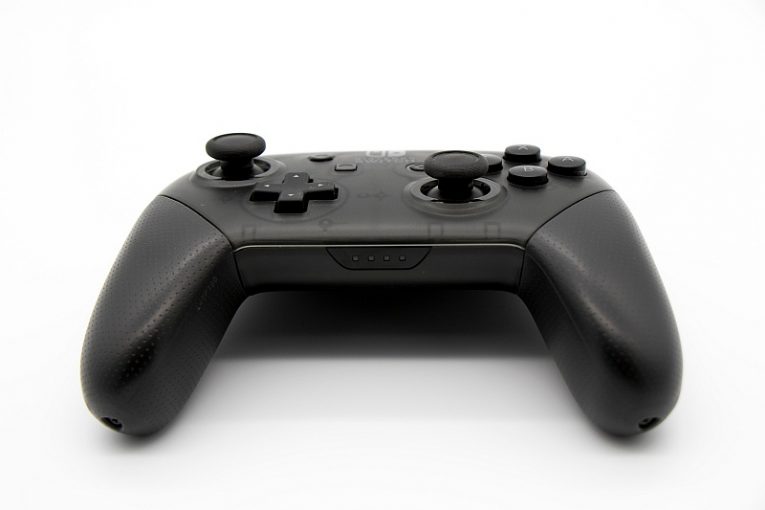
Nors didžioji dauguma kompiuterinių žaidėjų žaidžia žaidimus savo namų kompiuteryje naudoja tam tikrą „Xbox“ valdiklį, yra tokių, kurie nori kitų prekės ženklų ir konfigūracijų, net jei „Xbox“ yra lengviausias valdiklis tiesiog „prijungti ir žaisti“ „Windows 10“ PC.
Jei mėgstate „Nintendo“ aparatinę įrangą arba tiesiog norite labai tvirto valdiklio, pasižyminčio puikia ergonomika ir puikiu krypties padėkliuku, galbūt norėsite prijungti „Nintendo Switch Pro“ valdiklį prie savo kompiuterio. Šis straipsnis suteiks jums išsamią informaciją, kaip priversti „Switch Pro“ valdiklį dirbti su jūsų kompiuterio žaidimais mažiausiai vargo.
Geros naujienos yra tai, kad be laido jungties, „Switch Pro“ valdiklis taip pat turi įmontuotą „Bluetooth“ ryšį, todėl procesas, kai jis rodomas šiuolaikiniame kompiuteryje, yra beveik neskausmingas.
Blogos naujienos yra tai, kad jūsų „Windows“ operacinė sistema atras įrenginį kaip „DirectInput“ valdiklį, o ne „XInput“ valdiklį, pavyzdžiui, kaip visi „Xbox“ valdikliai rodomi „Windows“ kompiuteryje. „DirectInput“ yra šiek tiek pasenusi ir dabar laikoma „sena“ API, kurią sukūrė „Microsoft“ įvesties duomenims siųsti į kompiuterį. Vis dėlto „DirectInput“ istorijoje yra sidabrinis pamušalas.
Jei žaidžiate kompiuteriu, yra tikimybė, kad naudojate „Steam“. „Valve“ programinė įranga „Steam“ kliente įdiegė puikų valdiklio konfigūratorių ir su jo pagalba galėsite puikiai valdyti savo „Switch Pro“ valdiklį su bet kuriuo „Steam“ žaidimu, nepaisant to, kad jis naudoja „DirectInput“.
Tiesiog paleiskite „Steam“ klientą, viršutiniame kairiajame kampe spustelėkite meniu „Steam“, tada spustelėkite „Parametrai“. Kai pasirodys nustatymų langas, kairiajame meniu punkte spustelėkite „Valdiklis“. Tada dešinėje spustelėkite mygtuką "Bendrieji valdiklio nustatymai". Tai parodys išsamų valdiklio konfigūracijos ekraną, kuriame galėsite nustatyti „Switch Pro“ valdiklį veikti taip, kaip norite. „Steam“ pasirūpins, kad kiekvienas jūsų žaidžiamas žaidimas gerai atpažintų valdiklį ir veiktų su juo be didesnių problemų.
Jei neturite „Steam“, galite pabandyti prijungti kabelį arba naudoti „Bluetooth“ imtuvo raktą.
Kabelio jungtį nustatyti lengviau, bet judėjimo laisvės požiūriu tai nėra taip patogu. Tiesiog prijunkite valdiklį prie kompiuterio naudodami C tipo USB, kad gautumėte A tipo laidą, o „Windows 10“ turėtų jį pasiimti kaip naują įrenginį.
Jei naudojate „Bluetooth“ ryšį, prijunkite raktą prie kompiuterio, įjunkite valdiklį ir palaikykite sinchronizavimo mygtuką. Turėtų pradėti mirksėti indikatoriaus lemputė, o tai reiškia, kad valdiklis aktyviai siekia susieti.
Atidarykite „Windows 10“ nustatymų meniu, spustelėkite „Įrenginiai“, tada „Pridėti„ Bluetooth “ar kitą įrenginį“. Valdiklį turėtumėte pamatyti aptinkamų elementų meniu. Spustelėkite jį, kad suporuotumėte valdiklį ir kompiuterį naudodami „Bluetooth“.










