PCでNintendoSwitchProコントローラーを使用する
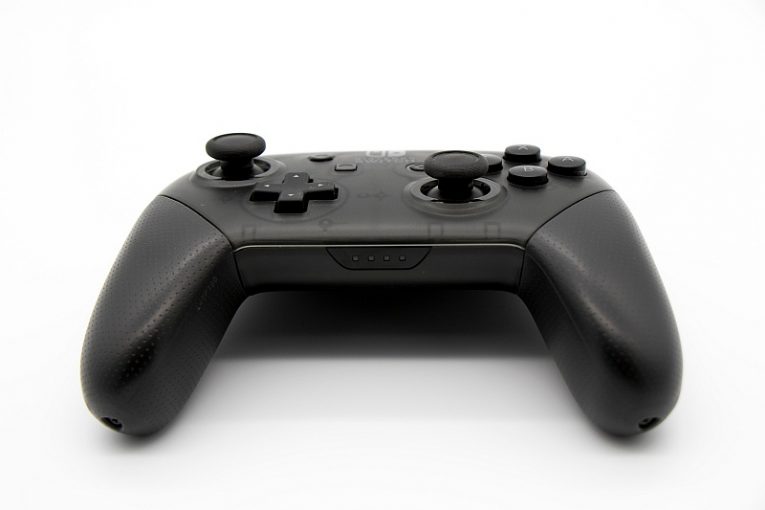
大多数のPCプレーヤーは、自宅のコンピューターでゲームをプレイするときに何らかのXboxコントローラーを使用しますが、XboxがWindows 10で「プラグアンドプレイ」するのに最も簡単なコントローラーであっても、他のブランドや構成を好む人もいます。 PC。
任天堂のハードウェアが好きな場合、または優れた人間工学と優れた方向パッドを備えた非常に頑丈なコントローラーが必要な場合は、Nintendo SwitchProコントローラーをコンピューターに接続して使用することを検討してください。この記事では、SwitchProコントローラーを最小限の手間でPCゲームで動作させる方法の概要を説明します。
幸いなことに、Switch Proコントローラーにはケーブル接続に加えてBluetooth接続も組み込まれているため、最新のPCに表示するプロセスはほとんど簡単です。
悪いニュースは、Windows OSがデバイスをDirectInputコントローラーとして検出し、すべてのXboxコントローラーがWindowsPCに表示されるようにXInputコントローラーとして検出しないことです。 DirectInputは少し古く、現在は入力データをPCに送信するためにMicrosoftによって開発された「レガシー」APIと見なされています。ただし、DirectInputストーリーには銀色の裏地があります。
PCでゲームをプレイする場合は、Steamを実行している可能性があります。 Valve Softwareは、Steamクライアントに優れたコントローラーコンフィギュレーターを実装しており、その助けを借りて、DirectInputを使用しているにもかかわらず、SwitchProコントローラーをどのSteamゲームでも問題なく動作させることができます。
Steamクライアントを起動し、左上のSteamメニューをクリックして、[設定]をクリックするだけです。設定ウィンドウが表示されたら、左側のメニュー項目で「コントローラー」をクリックします。次に、右側の「一般的なコントローラー設定」ボタンをクリックします。これにより、詳細なコントローラー構成画面が表示され、SwitchProコントローラーをセットアップして希望どおりに機能させることができます。 Steamは、プレイするすべてのゲームがコントローラーを正常に認識し、大きな問題なくコントローラーを操作できるようにします。
Steamをお持ちでない場合は、ケーブル接続を試すか、Bluetoothレシーバードングルを使用してみてください。
ケーブル接続はセットアップが簡単ですが、移動の自由という点ではそれほど快適ではありません。コントローラをUSBタイプCでPCに接続してタイプAケーブルを接続するだけで、Windows10が新しいデバイスとしてそれを検出します。
Bluetooth接続を使用している場合は、ドングルをPCに接続し、コントローラーの電源を入れて、同期ボタンを押し続けます。インジケータライトが点滅し始めます。これは、コントローラがアクティブにペアリングを求めていることを意味します。
Windows 10の設定メニューを開き、[デバイス]、[Bluetoothまたはその他のデバイスの追加]の順にクリックします。検出可能なアイテムのメニューにコントローラーが表示されます。それをクリックして、Bluetoothを使用してコントローラーとPCをペアリングします。










