Χρήση ενός ελεγκτή Nintendo Switch Pro σε υπολογιστή
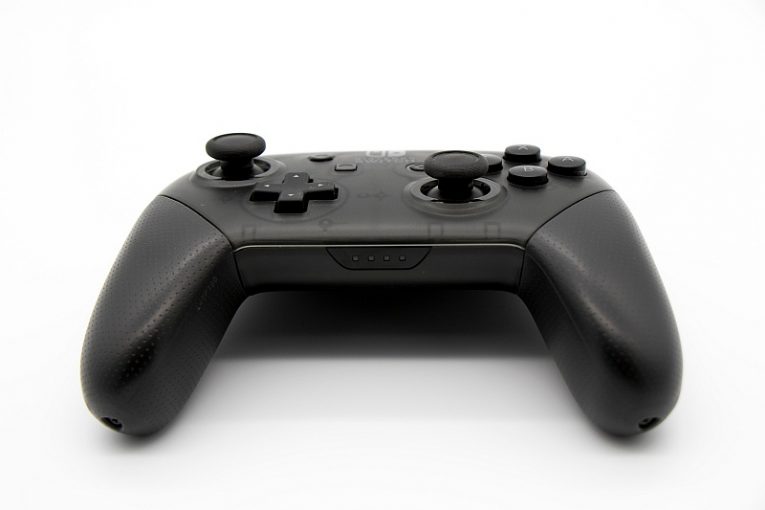
Παρόλο που η συντριπτική πλειοψηφία των παικτών PC χρησιμοποιούν κάποιο είδος ελεγκτή Xbox όταν παίζουν παιχνίδια στον οικιακό τους υπολογιστή, υπάρχουν εκείνοι που προτιμούν άλλες μάρκες και διαμορφώσεις, ακόμα κι αν το Xbox είναι ο ευκολότερος ελεγκτής για απλώς «plug and play» σε Windows 10 Η / Υ.
Εάν είστε λάτρης του υλικού της Nintendo ή θέλετε απλώς έναν πολύ ανθεκτικό ελεγκτή με εξαιρετική εργονομία και μια εξαιρετική κατευθυντική επιφάνεια, ίσως ψάχνετε να συνδέσετε και να χρησιμοποιήσετε έναν ελεγκτή Nintendo Switch Pro στον υπολογιστή σας. Αυτό το άρθρο θα σας δώσει τη συνοπτική περιγραφή του τρόπου με τον οποίο μπορείτε να αποκτήσετε έναν ελεγκτή Switch Pro ώστε να λειτουργεί με τα παιχνίδια του υπολογιστή σας με την ελάχιστη ταλαιπωρία.
Τα καλά νέα είναι ότι εκτός από την καλωδιακή του σύνδεση, ο ελεγκτής Switch Pro διαθέτει επίσης ενσωματωμένη συνδεσιμότητα Bluetooth, οπότε η διαδικασία εμφάνισης του σε έναν σύγχρονο υπολογιστή είναι σχεδόν ανώδυνη.
Τα κακά νέα είναι ότι το λειτουργικό σας σύστημα Windows θα ανακαλύψει τη συσκευή ως ελεγκτή DirectInput και όχι ελεγκτή XInput, όπως πώς εμφανίζονται όλοι οι ελεγκτές Xbox σε υπολογιστή με Windows. Το DirectInput είναι ένα ελαφρώς ξεπερασμένο και πλέον θεωρείται API παλαιού τύπου που αναπτύχθηκε από τη Microsoft για την αποστολή δεδομένων εισόδου σε έναν υπολογιστή. Υπάρχει όμως μια ασημένια επένδυση στην ιστορία του DirectInput.
Εάν παίζετε παιχνίδια στον υπολογιστή, πιθανότατα τρέχετε το Steam. Το Valve Software έχει εφαρμόσει έναν εξαιρετικό διαμορφωτή ελεγκτή στον πελάτη Steam και με τη βοήθειά του θα μπορείτε να κάνετε τον ελεγκτή Switch Pro να λειτουργεί εντάξει με οποιοδήποτε παιχνίδι Steam, παρά το ότι χρησιμοποιεί DirectInput.
Απλώς ξεκινήστε το πρόγραμμα-πελάτης Steam, κάντε κλικ στο μενού Steam επάνω αριστερά και, στη συνέχεια, επιλέξτε "Ρυθμίσεις". Μόλις εμφανιστεί το παράθυρο ρυθμίσεων, κάντε κλικ στο "Ελεγκτής" στα στοιχεία μενού στα αριστερά. Στη συνέχεια, κάντε κλικ στο κουμπί "Γενικές ρυθμίσεις ελεγκτή" στα δεξιά. Αυτό θα εμφανίσει τη λεπτομερή οθόνη διαμόρφωσης ελεγκτή όπου μπορείτε να ρυθμίσετε τον ελεγκτή Switch Pro ώστε να λειτουργεί όπως ακριβώς θέλετε. Το Steam θα φροντίσει να διασφαλίσει ότι κάθε παιχνίδι που παίζετε αναγνωρίζει το χειριστήριο καλά και λειτουργεί με αυτό χωρίς σημαντικά προβλήματα.
Εάν δεν έχετε Steam, θα μπορούσατε είτε να δοκιμάσετε μια καλωδιακή σύνδεση είτε χρησιμοποιώντας ένα dongle δέκτη Bluetooth.
Η σύνδεση καλωδίου είναι πιο εύκολη στην εγκατάσταση αλλά όχι τόσο άνετη όσον αφορά την ελευθερία κινήσεων. Απλώς συνδέστε τον ελεγκτή στον υπολογιστή σας με ένα καλώδιο USB τύπου C για να πληκτρολογήσετε Α και τα Windows 10 θα πρέπει να το πάρουν ως νέα συσκευή.
Εάν χρησιμοποιείτε σύνδεση Bluetooth, συνδέστε το dongle στον υπολογιστή σας, ενεργοποιήστε τον ελεγκτή σας και κρατήστε πατημένο το κουμπί συγχρονισμού. Μια ενδεικτική λυχνία θα πρέπει να αρχίσει να αναβοσβήνει, πράγμα που σημαίνει ότι ο ελεγκτής αναζητά ενεργά ζεύξη.
Ανοίξτε το μενού ρυθμίσεων των Windows 10, κάντε κλικ στο Συσκευές και, στη συνέχεια, "Προσθήκη Bluetooth ή άλλης συσκευής". Θα πρέπει να δείτε τον ελεγκτή στο μενού αντικειμένων που μπορούν να εντοπιστούν. Κάντε κλικ σε αυτό για να αντιστοιχίσετε τον ελεγκτή και τον υπολογιστή χρησιμοποιώντας Bluetooth.










