在 PC 上使用 Nintendo Switch Pro 控制器
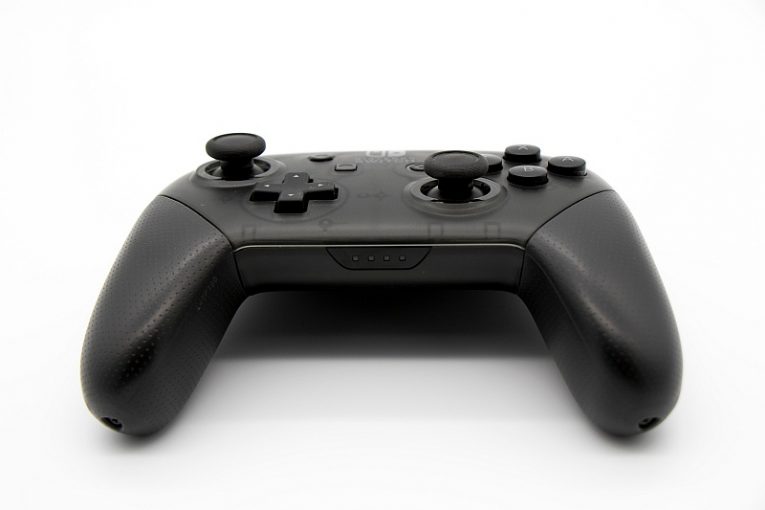
儘管絕大多數 PC 玩家在家用電腦上玩遊戲時使用某種 Xbox 控制器,但有些人更喜歡其他品牌和配置,即使 Xbox 是在 Windows 10 上“即插即用”的最簡單的控制器個人電腦。
如果您是 Nintendo 硬件的粉絲,或者只是想要一個非常堅固的控制器,具有出色的人體工程學和一個很棒的方向板,您可能正在考慮將 Nintendo Switch Pro 控制器連接到您的計算機上並使用它。本文將向您簡要介紹如何讓 Switch Pro 控制器以最少的麻煩來處理您的 PC 遊戲。
好消息是,除了電纜連接外,Switch Pro 控制器還具有內置的藍牙連接功能,因此將其顯示在現代 PC 上的過程幾乎是輕鬆的。
壞消息是,您的 Windows 操作系統會將設備發現為 DirectInput 控制器,而不是 XInput 控制器,就像所有 Xbox 控制器在 Windows PC 上的顯示方式一樣。 DirectInput 是一個稍微過時的 API,現在被認為是 Microsoft 開發的用於將輸入數據發送到 PC 的“遺留”API。不過,DirectInput 的故事也有一線希望。
如果您在 PC 上玩遊戲,很可能您正在運行 Steam。 Valve Software 在 Steam 客戶端中實現了一個很棒的控制器配置器,借助它,您可以讓 Switch Pro 控制器在任何 Steam 遊戲中都能正常工作,儘管它使用 DirectInput。
只需啟動 Steam 客戶端,點擊左上角的 Steam 菜單,然後點擊“設置”。出現設置窗口後,單擊左側菜單項中的“控制器”。接下來,單擊右側的“常規控制器設置”按鈕。這將顯示詳細的控制器配置屏幕,您可以在其中設置您的 Switch Pro 控制器,使其按照您想要的方式運行。 Steam 將負責確保您玩的每款遊戲都能很好地識別控制器並使用它而不會出現任何重大問題。
如果您沒有 Steam,您可以嘗試使用電纜連接或使用藍牙接收器加密狗。
電纜連接更容易設置,但在移動自由方面不如舒適。只需使用 USB C 型轉 A 型電纜將您的控制器連接到 PC,Windows 10 就會將其作為新設備接收。
如果您使用藍牙連接,請將您的加密狗連接到您的 PC,打開您的控制器並按住同步按鈕。指示燈應開始閃爍,這意味著控制器正在積極尋求配對。
打開 Windows 10 設置菜單,單擊設備,然後單擊“添加藍牙或其他設備”。您應該會在可發現項目的菜單中看到控制器。單擊它以使用藍牙將控制器和 PC 配對。










