Bruke en Nintendo Switch Pro-kontroller på PC
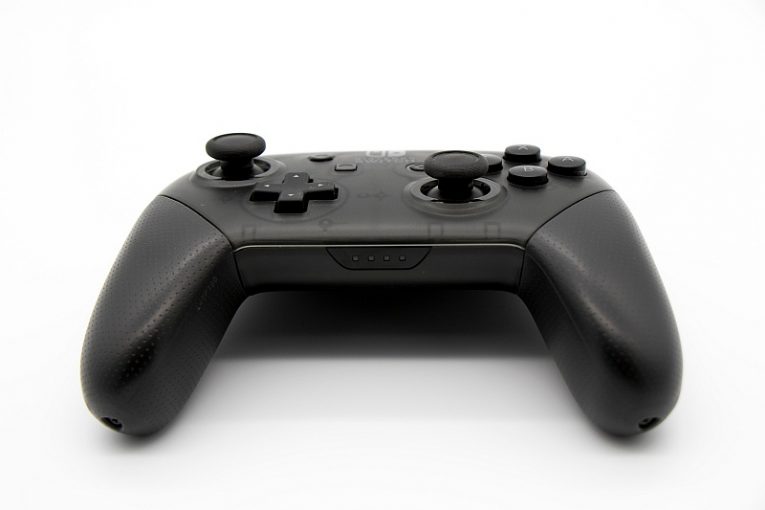
Selv om et stort flertall av PC-spillere bruker en slags Xbox-kontroller når de spiller spill på hjemmecomputeren, er det de som foretrekker andre merker og konfigurasjoner, selv om Xbox er den enkleste kontrolleren til å bare 'plugge og spille' på en Windows 10 PC.
Hvis du er fan av Nintendos maskinvare eller bare vil ha en veldig solid kontroller med utmerket ergonomi og en flott retningspute, kan du se på å koble til og bruke en Nintendo Switch Pro-kontroller til datamaskinen din. Denne artikkelen vil gi deg en oversikt over hvordan du får en Switch Pro-kontroller til å jobbe med PC-spillene dine med minst mulig bry.
Den gode nyheten er at i tillegg til kabelforbindelsen har Switch Pro-kontrolleren også innebygd Bluetooth-tilkobling, så prosessen med å få den til å vises på en moderne PC er nesten smertefri.
Den dårlige nyheten er at Windows OS vil oppdage enheten som en DirectInput-kontroller og ikke en XInput-kontroller som hvordan alle Xbox-kontrollere vises på en Windows-PC. DirectInput er en litt utdatert og nå ansett som 'eldre' API utviklet av Microsoft for sending av inndata til en PC. Det er imidlertid en sølvfôr til DirectInput-historien.
Hvis du spiller spill på PC, er sjansen stor for at du kjører Steam. Valve Software har implementert en flott kontrollerkonfigurator i Steam-klienten, og med dens hjelp vil du kunne få Switch Pro-kontrolleren til å fungere fint med ethvert Steam-spill, til tross for at det bruker DirectInput.
Bare start Steam-klienten, klikk på Steam-menyen øverst til venstre, og klikk deretter på "Innstillinger". Når innstillingsvinduet vises, klikker du på "Controller" i menyelementene til venstre. Klikk deretter på "Generelle kontrollerinnstillinger" -knappen til høyre. Dette viser det detaljerte skjermbildet for kontroller, hvor du kan konfigurere Switch Pro-kontrolleren til å fungere akkurat slik du vil ha den. Steam vil sørge for at hvert spill du spiller kjenner igjen kontrolleren og fungerer med den uten store problemer.
Hvis du ikke har Steam, kan du enten prøve en kabelforbindelse eller bruke en Bluetooth-mottaker-dongle.
Kabelforbindelse er lettere å sette opp, men ikke så behagelig når det gjelder bevegelsesfrihet. Bare koble kontrolleren din til PCen din med en USB type C for å skrive A-kabel, og Windows 10 skal plukke den opp som en ny enhet.
Hvis du bruker Bluetooth-tilkobling, kobler du dongelen til PCen, slår på kontrolleren og holder inne synkroniseringsknappen. En indikatorlampe skal begynne å blinke, noe som betyr at kontrolleren aktivt søker sammenkobling.
Åpne Windows 10-innstillingsmenyen, klikk på Enheter og deretter "Legg til Bluetooth eller annen enhet". Du bør se kontrolleren i menyen med oppdagelige gjenstander. Klikk på den for å koble kontrolleren og PC-en ved hjelp av Bluetooth.










