Uso de un controlador Pro de Nintendo Switch en la PC
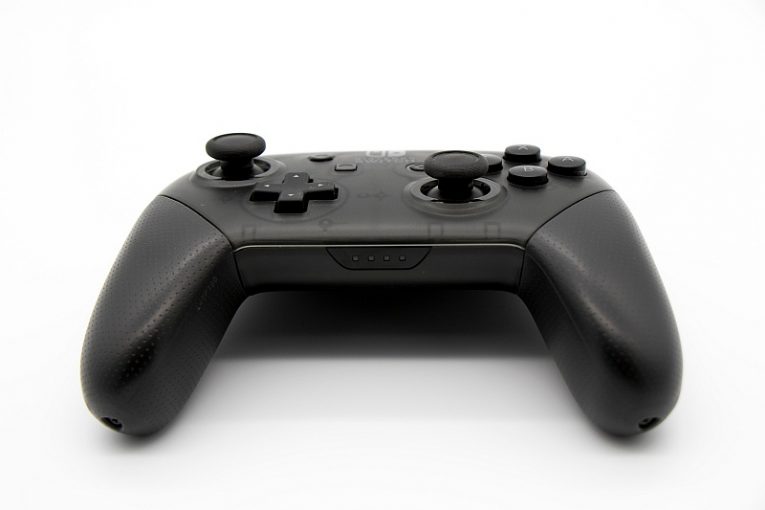
Aunque la gran mayoría de los jugadores de PC usan algún tipo de controlador de Xbox cuando juegan en la computadora de su hogar, hay quienes prefieren otras marcas y configuraciones, incluso si Xbox es el controlador más fácil de `` enchufar y jugar '' en Windows 10. ORDENADOR PERSONAL.
Si eres fanático del hardware de Nintendo o simplemente quieres un controlador muy resistente con una excelente ergonomía y una gran almohadilla direccional, es posible que estés buscando conectar y usar un controlador Nintendo Switch Pro en tu computadora. Este artículo le dará un resumen de cómo hacer que un controlador Switch Pro funcione con sus juegos de PC con la menor cantidad de molestias.
La buena noticia es que, además de su conexión por cable, el controlador Switch Pro también tiene conectividad Bluetooth incorporada, por lo que el proceso de hacer que aparezca en una PC moderna es casi indoloro.
La mala noticia es que su sistema operativo Windows descubrirá el dispositivo como un controlador DirectInput y no como un controlador XInput como se muestran todos los controladores Xbox en una PC con Windows. DirectInput es una API ligeramente desactualizada y ahora considerada "heredada" desarrollada por Microsoft para enviar datos de entrada a una PC. Sin embargo, hay un lado positivo en la historia de DirectInput.
Si juega juegos en PC, es probable que esté ejecutando Steam. Valve Software ha implementado un gran configurador de controladores en el cliente Steam y con su ayuda podrás hacer que tu controlador Switch Pro funcione bien con cualquier juego de Steam, a pesar de que usa DirectInput.
Simplemente inicie el cliente Steam, haga clic en el menú Steam en la parte superior izquierda, luego haga clic en "Configuración". Una vez que aparezca la ventana de configuración, haga clic en "Controlador" en los elementos del menú de la izquierda. A continuación, haga clic en el botón "Configuración general del controlador" a la derecha. Aparecerá la pantalla de configuración detallada del controlador donde puede configurar su controlador Switch Pro para que funcione de la manera que desee. Steam se encargará de asegurarse de que cada juego que juegues reconozca bien el controlador y funcione con él sin problemas importantes.
Si no tienes Steam, puedes probar con una conexión por cable o usar una llave receptora Bluetooth.
La conexión por cable es más fácil de configurar pero no tan cómoda en términos de libertad de movimiento. Simplemente conecte su controlador a su PC con un cable USB tipo C a tipo A y Windows 10 debería recogerlo como un nuevo dispositivo.
Si está utilizando una conexión Bluetooth, conecte su dongle a su PC, encienda su controlador y mantenga presionado el botón de sincronización. Una luz indicadora debería comenzar a parpadear, lo que significa que el controlador está buscando activamente el emparejamiento.
Abra el menú de configuración de Windows 10, haga clic en Dispositivos y luego en "Agregar Bluetooth u otro dispositivo". Debería ver el controlador en el menú de elementos detectables. Haga clic en él para emparejar el controlador y la PC mediante Bluetooth.










