Korzystanie z kontrolera Nintendo Switch Pro na komputerze PC
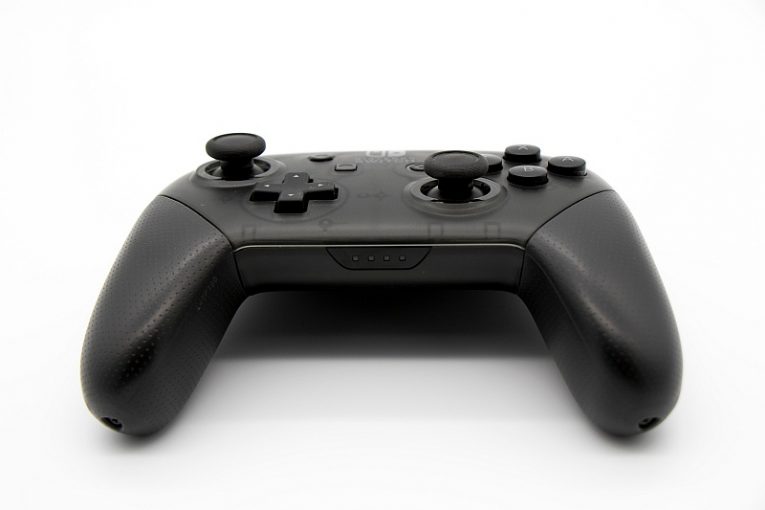
Mimo że zdecydowana większość graczy na PC używa jakiegoś kontrolera Xbox podczas grania w gry na swoim domowym komputerze, są tacy, którzy wolą inne marki i konfiguracje, nawet jeśli Xbox jest najłatwiejszym kontrolerem do „podłącz i graj” w systemie Windows 10 PC.
Jeśli jesteś fanem sprzętu Nintendo lub po prostu chcesz bardzo solidnego kontrolera o doskonałej ergonomii i świetnej podkładce kierunkowej, być może będziesz chciał podłączyć i używać kontrolera Nintendo Switch Pro do swojego komputera. W tym artykule dowiesz się, jak sprawić, by kontroler Switch Pro działał z grami komputerowymi przy jak najmniejszym wysiłku.
Dobrą wiadomością jest to, że oprócz połączenia kablowego kontroler Switch Pro ma również wbudowaną łączność Bluetooth, więc proces wyświetlania go na nowoczesnym komputerze jest prawie bezbolesny.
Złą wiadomością jest to, że system operacyjny Windows wykryje urządzenie jako kontroler DirectInput, a nie kontroler XInput, tak jak wszystkie kontrolery Xbox pojawiają się na komputerze z systemem Windows. DirectInput to nieco przestarzały i obecnie uważany za „starszy” interfejs API opracowany przez firmę Microsoft do wysyłania danych wejściowych do komputera PC. Istnieje jednak pozytywna podszewka w historii DirectInput.
Jeśli grasz w gry na PC, prawdopodobnie używasz Steam. Valve Software zaimplementowało świetny konfigurator kontrolerów w kliencie Steam i z jego pomocą będziesz mógł sprawić, że kontroler Switch Pro będzie działał dobrze z każdą grą Steam, pomimo korzystania z DirectInput.
Po prostu uruchom klienta Steam, kliknij menu Steam w lewym górnym rogu, a następnie kliknij „Ustawienia”. Gdy pojawi się okno ustawień, kliknij "Kontroler" w pozycjach menu po lewej stronie. Następnie kliknij przycisk „Ogólne ustawienia kontrolera” po prawej stronie. Spowoduje to wyświetlenie szczegółowego ekranu konfiguracji kontrolera, na którym możesz skonfigurować kontroler Switch Pro tak, aby działał dokładnie tak, jak chcesz. Steam zadba o to, aby każda gra, w którą grasz, poprawnie rozpoznawała kontroler i działała z nim bez większych problemów.
Jeśli nie masz Steam, możesz spróbować połączenia kablowego lub użyć klucza sprzętowego Bluetooth.
Połączenie kablowe jest łatwiejsze do skonfigurowania, ale nie tak wygodne pod względem swobody ruchu. Wystarczy podłączyć kontroler do komputera za pomocą kabla USB typu C do typu A, a system Windows 10 powinien go wybrać jako nowe urządzenie.
Jeśli korzystasz z połączenia Bluetooth, podłącz klucz sprzętowy do komputera, włącz kontroler i przytrzymaj przycisk synchronizacji. Kontrolka powinna zacząć migać, co oznacza, że kontroler aktywnie szuka parowania.
Otwórz menu ustawień systemu Windows 10, kliknij Urządzenia, a następnie „Dodaj Bluetooth lub inne urządzenie”. Powinieneś zobaczyć kontroler w menu wykrywalnych elementów. Kliknij go, aby sparować kontroler i komputer za pomocą Bluetooth.










