Utiliser une manette Nintendo Switch Pro sur PC
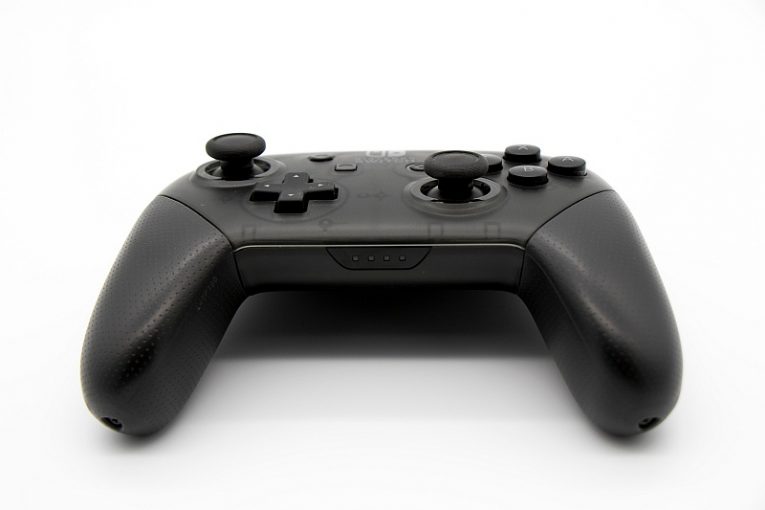
Même si une grande majorité de joueurs PC utilisent une sorte de contrôleur Xbox lorsqu'ils jouent à des jeux sur leur ordinateur à la maison, il y a ceux qui préfèrent d'autres marques et configurations, même si Xbox est le contrôleur le plus simple à « plug and play » sur un Windows 10 PC.
Si vous êtes fan du matériel Nintendo ou si vous voulez simplement une manette très robuste avec une excellente ergonomie et un excellent pavé directionnel, vous envisagez peut-être de brancher et d'utiliser une manette Nintendo Switch Pro sur votre ordinateur. Cet article vous expliquera comment faire fonctionner un contrôleur Switch Pro avec vos jeux PC avec le moins de tracas.
La bonne nouvelle est qu'en plus de sa connexion par câble, le contrôleur Switch Pro dispose également d'une connectivité Bluetooth intégrée, de sorte que le processus pour le faire apparaître sur un PC moderne est presque indolore.
La mauvaise nouvelle est que votre système d'exploitation Windows découvrira l'appareil en tant que contrôleur DirectInput et non en tant que contrôleur XInput, comme tous les contrôleurs Xbox s'affichent sur un PC Windows. DirectInput est une API légèrement obsolète et désormais considérée comme « héritée » développée par Microsoft pour envoyer des données d'entrée à un PC. Il y a cependant une lueur d'espoir dans l'histoire de DirectInput.
Si vous jouez à des jeux sur PC, il y a de fortes chances que vous utilisiez Steam. Valve Software a implémenté un excellent configurateur de contrôleur dans le client Steam et avec son aide, vous pourrez faire fonctionner votre contrôleur Switch Pro parfaitement avec n'importe quel jeu Steam, malgré l'utilisation de DirectInput.
Lancez simplement le client Steam, cliquez sur le menu Steam en haut à gauche, puis cliquez sur "Paramètres". Une fois que la fenêtre des paramètres apparaît, cliquez sur "Contrôleur" dans les éléments de menu sur la gauche. Ensuite, cliquez sur le bouton "Paramètres généraux du contrôleur" sur la droite. Cela affichera l'écran de configuration détaillé du contrôleur où vous pourrez configurer votre contrôleur Switch Pro pour qu'il fonctionne exactement comme vous le souhaitez. Steam veillera à ce que chaque jeu auquel vous jouez reconnaisse correctement la manette et fonctionne avec elle sans aucun problème majeur.
Si vous n'avez pas Steam, vous pouvez soit essayer une connexion par câble, soit utiliser un dongle récepteur Bluetooth.
La connexion par câble est plus facile à mettre en place mais pas aussi confortable en termes de liberté de mouvement. Connectez simplement votre contrôleur à votre PC avec un câble USB de type C à type A et Windows 10 devrait le récupérer en tant que nouvel appareil.
Si vous utilisez une connexion Bluetooth, connectez votre dongle à votre PC, allumez votre manette et maintenez le bouton de synchronisation enfoncé. Un voyant devrait commencer à clignoter, ce qui signifie que le contrôleur recherche activement l'appariement.
Ouvrez votre menu des paramètres de Windows 10, cliquez sur Appareils, puis sur "Ajouter Bluetooth ou autre appareil". Vous devriez voir le contrôleur dans le menu des éléments détectables. Cliquez dessus pour coupler la manette et le PC via Bluetooth.










