Med en Nintendo Switch Pro Controller på PC
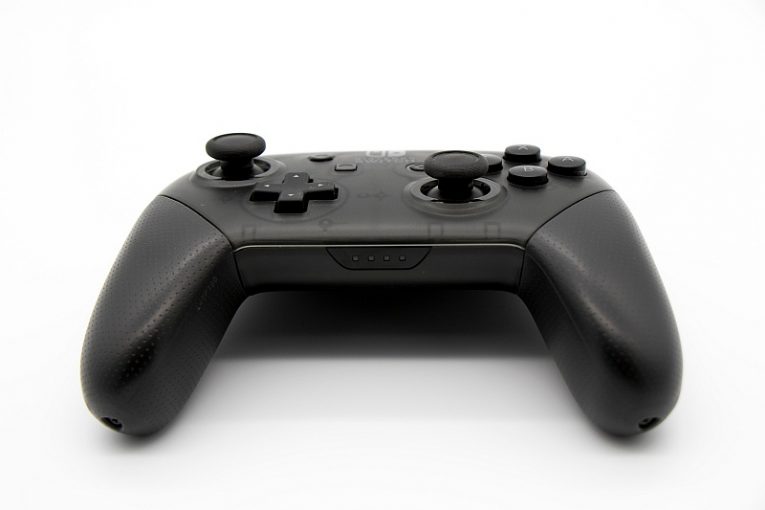
Även om en överväldigande majoritet av PC-spelare använder någon form av Xbox-kontroller när de spelar spel på sin hemdator, finns det de som föredrar andra märken och konfigurationer, även om Xbox är den enklaste styrenheten att bara ”plugga och spela” på en Windows 10 PC.
Om du gillar Nintendos hårdvara eller bara vill ha en mycket robust styrenhet med utmärkt ergonomi och en bra riktad pad, kanske du funderar på att ansluta och använda en Nintendo Switch Pro-kontroller till din dator. Den här artikeln ger dig en översikt över hur du får en Switch Pro-kontroller att arbeta med dina PC-spel med minst krångel.
Den goda nyheten är att Switch Pro-styrenheten förutom kabelanslutningen också har inbyggd Bluetooth-anslutning, så processen att få den att visas på en modern dator är nästan smärtfri.
Den dåliga nyheten är att ditt Windows OS kommer att upptäcka enheten som en DirectInput-styrenhet och inte som en XInput-styrenhet som hur alla Xbox-kontroller dyker upp på en Windows-dator. DirectInput är ett lite föråldrat och nu betraktat som "äldre" API utvecklat av Microsoft för att skicka indata till en dator. Det finns dock ett silverfoder till DirectInput-berättelsen.
Om du spelar spel på PC är chansen att du kör Steam. Valve Software har implementerat en fantastisk kontrollerkonfigurator i Steam-klienten och med dess hjälp kommer du att få din Switch Pro-kontroller att fungera bra med alla Steam-spel, trots att den använder DirectInput.
Starta bara Steam-klienten, klicka på Steam-menyn längst upp till vänster och klicka sedan på "Inställningar". När inställningsfönstret dyker upp, klicka på "Controller" i menyalternativen till vänster. Klicka sedan på knappen "Allmänna kontrollinställningar" till höger. Detta visar den detaljerade kontrollskärmens konfigurationsskärm där du kan ställa in din Switch Pro-kontroller så att den fungerar precis som du vill ha den. Steam kommer att se till att varje spel du spelar känner igen kontrollen och fungerar med den utan några större problem.
Om du inte har Steam kan du antingen prova en kabelanslutning eller använda en Bluetooth-mottagardongel.
Kabelanslutning är lättare att installera men inte lika bekväm när det gäller rörelsefrihet. Anslut bara din handkontroll till din dator med en USB-typ C för att typ A-kabel och Windows 10 ska plocka upp den som en ny enhet.
Om du använder Bluetooth-anslutning ansluter du din dongel till din dator, slår på handkontrollen och håller ned synkroniseringsknappen. En indikatorlampa bör börja blinka, vilket innebär att kontrollenheten aktivt söker ihop parning.
Öppna din Windows 10-inställningsmeny, klicka på Enheter och sedan "Lägg till Bluetooth eller annan enhet". Du bör se styrenheten i menyn med upptäckbara objekt. Klicka på den för att para ihop kontrollen och datorn med Bluetooth.










