Utilizzo di un controller Nintendo Switch Pro su PC
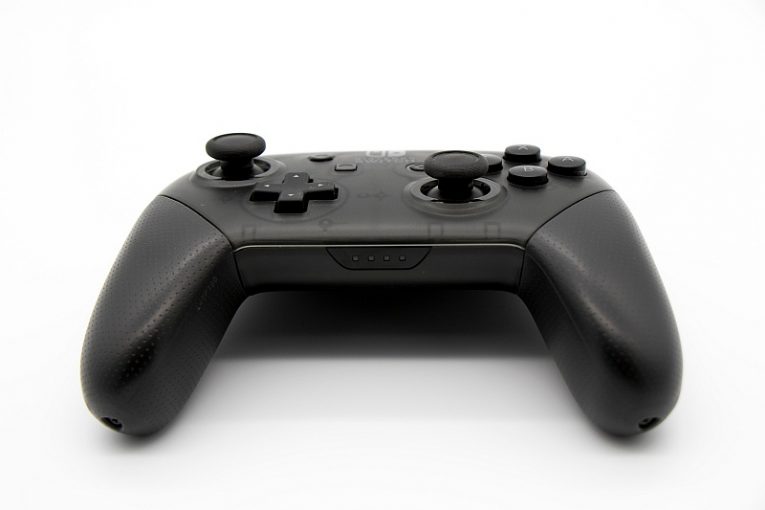
Anche se la stragrande maggioranza dei giocatori di PC utilizza una sorta di controller Xbox quando gioca sul proprio computer di casa, c'è chi preferisce altre marche e configurazioni, anche se Xbox è il controller più semplice da "plug and play" su un Windows 10 PC.
Se sei un fan dell'hardware Nintendo o desideri semplicemente un controller molto robusto con un'eccellente ergonomia e un ottimo pad direzionale, potresti provare a collegare e utilizzare un controller Nintendo Switch Pro al tuo computer. Questo articolo ti spiegherà come far funzionare un controller Switch Pro con i tuoi giochi per PC con il minor numero di problemi.
La buona notizia è che oltre alla connessione via cavo, il controller Switch Pro ha anche la connettività Bluetooth integrata, quindi il processo per farlo apparire su un PC moderno è quasi indolore.
La cattiva notizia è che il tuo sistema operativo Windows rileverà il dispositivo come controller DirectInput e non come controller XInput come tutti i controller Xbox vengono visualizzati su un PC Windows. DirectInput è un'API leggermente obsoleta e ora considerata "legacy" sviluppata da Microsoft per l'invio di dati di input a un PC. Tuttavia, c'è un lato positivo nella storia di DirectInput.
Se giochi su PC, è probabile che tu stia utilizzando Steam. Valve Software ha implementato un ottimo configuratore di controller nel client Steam e con il suo aiuto sarai in grado di far funzionare perfettamente il tuo controller Switch Pro con qualsiasi gioco Steam, nonostante utilizzi DirectInput.
Avvia semplicemente il client Steam, fai clic sul menu Steam in alto a sinistra, quindi seleziona "Impostazioni". Quando viene visualizzata la finestra delle impostazioni, fai clic su "Controller" nelle voci di menu a sinistra. Quindi, fai clic sul pulsante "Impostazioni generali del controller" a destra. Verrà visualizzata la schermata di configurazione dettagliata del controller in cui è possibile configurare il controller Switch Pro in modo che funzioni nel modo desiderato. Steam si occuperà di assicurarsi che ogni gioco a cui giochi riconosca bene il controller e funzioni con esso senza grossi problemi.
Se non disponi di Steam, puoi provare una connessione via cavo o utilizzare un dongle del ricevitore Bluetooth.
La connessione via cavo è più facile da configurare ma non altrettanto comoda in termini di libertà di movimento. Basta collegare il controller al PC con un cavo USB di tipo C per digitare A e Windows 10 dovrebbe rilevarlo come un nuovo dispositivo.
Se stai utilizzando una connessione Bluetooth, collega il dongle al PC, accendi il controller e tieni premuto il pulsante di sincronizzazione. Una spia luminosa dovrebbe iniziare a lampeggiare, il che significa che il controller sta cercando attivamente l'associazione.
Apri il menu delle impostazioni di Windows 10, fai clic su Dispositivi, quindi su "Aggiungi Bluetooth o altro dispositivo". Dovresti vedere il controller nel menu degli elementi rilevabili. Fare clic su di esso per associare il controller e il PC tramite Bluetooth.










