在 PC 上使用 Nintendo Switch Pro 控制器
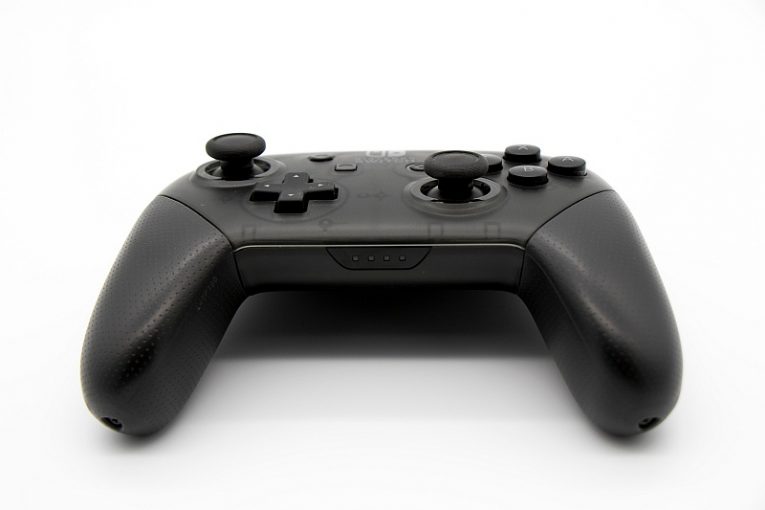
尽管绝大多数 PC 玩家在家用电脑上玩游戏时使用某种 Xbox 控制器,但有些人更喜欢其他品牌和配置,即使 Xbox 是在 Windows 10 上“即插即用”的最简单的控制器个人电脑。
如果您是 Nintendo 硬件的粉丝,或者只是想要一个非常坚固的控制器,具有出色的人体工程学设计和出色的方向板,您可能正在考虑将 Nintendo Switch Pro 控制器连接到您的计算机上并使用。本文将向您简要介绍如何让 Switch Pro 控制器以最少的麻烦来处理您的 PC 游戏。
好消息是,除了电缆连接外,Switch Pro 控制器还具有内置的蓝牙连接功能,因此将其显示在现代 PC 上的过程几乎是轻松的。
坏消息是,您的 Windows 操作系统会将设备发现为 DirectInput 控制器,而不是 XInput 控制器,就像所有 Xbox 控制器在 Windows PC 上的显示方式一样。 DirectInput 是一个稍微过时的 API,现在被认为是 Microsoft 开发的用于将输入数据发送到 PC 的“遗留”API。不过,DirectInput 的故事也有一线希望。
如果您在 PC 上玩游戏,很可能您正在运行 Steam。 Valve Software 在 Steam 客户端中实现了一个很棒的控制器配置器,借助它,您可以让 Switch Pro 控制器在任何 Steam 游戏中都能正常工作,尽管它使用 DirectInput。
只需启动 Steam 客户端,点击左上角的 Steam 菜单,然后点击“设置”。出现设置窗口后,单击左侧菜单项中的“控制器”。接下来,单击右侧的“常规控制器设置”按钮。这将显示详细的控制器配置屏幕,您可以在其中设置您的 Switch Pro 控制器,使其按照您想要的方式运行。 Steam 将负责确保您玩的每款游戏都能很好地识别控制器并使用它而不会出现任何重大问题。
如果您没有 Steam,您可以尝试使用电缆连接或使用蓝牙接收器加密狗。
电缆连接更容易设置,但在移动自由方面不如舒适。只需使用 USB C 型转 A 型电缆将您的控制器连接到 PC,Windows 10 就会将其作为新设备接收。
如果您使用蓝牙连接,请将您的加密狗连接到您的 PC,打开您的控制器并按住同步按钮。指示灯应开始闪烁,这意味着控制器正在积极寻求配对。
打开 Windows 10 设置菜单,单击设备,然后单击“添加蓝牙或其他设备”。您应该会在可发现项目的菜单中看到控制器。单击它以使用蓝牙将控制器和 PC 配对。










