Steam -nedlasting fast på 0 byte
Titusener av spillere rundt om i verden bruker Steam daglig. Det er den beste måten å få kontakt med spillvennene sine, vedlikeholde spillbiblioteket og selvfølgelig avdekke nye og spennende spill å spille. Steam er imidlertid ikke så annerledes enn annen programvare når det gjelder feil - det er mulig å støte på merkelig oppførsel nå og da. En av de mest irriterende feilene som brukere pleier å rapportere er Steam Download Stuck at 0 Bytes bug. Dette problemet kan forhindre deg i å spille spillet du har prøvd å laste ned, og det forsvinner ikke selv etter å ha ventet i 15-20 minutter. Så, hva gjør du når Steam -nedlastningen sitter fast på 0 byte uten noen åpenbar grunn? Nedenfor går vi gjennom noen av de anbefalte feilsøkingstrinnene.
Table of Contents
Pause og fortsett nedlastingen
En av de vanlige løsningene som fungerer, er å stoppe nedlastingen midlertidig og starte den på nytt. Dette tvinger Steam til å gjenopprette tilkoblingen til nedlastningsserveren, og dette kan ofte ende opp med å løse Steam Download Stuck at 0 Bytes-problemet. Høyreklikk på spillet som lastes ned, og velg Pause . Etter dette gjør du det samme, men denne gangen velger du Fortsett nedlasting .
Start appen på nytt for å fikse Steam -nedlastingen som er fast i 0 Bytes Bug
En annen løsning du kan prøve er å starte Steam på nytt helt. Ikke bekymre deg, du vil ikke miste nedlastingsfremgangen når du gjør dette. For å starte appen på nytt, høyreklikker du bare på Steam-ikonet på oppgavelinjen og velger Avslutt . Dobbeltklikk deretter på Steam-ikonet for å starte appen på nytt.
Bruk en annen nedlastingsregion
For å gi brukerne gode nedlastingshastigheter, er Steam vert for dataene sine på flere servere spredt rundt i forskjellige land. Som standard vil Steam velge regionen nærmest deg. Men hvis det skjer noe med denne serverens tilkobling, kan det føre til at Steam -nedlasting sitter fast på 0 Bytes feil. For å sikre at dette ikke er årsaken til problemet, foreslår vi at du bytter til en annen Steam -nedlastningsserver midlertidig:
- Åpne Steam -> Innstillinger .
- Velg kategorien Nedlastinger .
- Bruk rullegardinmenyen Last ned region for å velge en annen server i nærheten av deg.
- Klikk OK for å bekrefte endringene.
Deaktiver VPN -tjenester for å fikse en fast nedlasting av Steam
Hvis du har en VPN som kjører i bakgrunnen, kan du prøve å deaktivere den midlertidig. Det kan ha en negativ innvirkning på nedlastingshastigheter for Steam, og det kan av og til avslutte tilkoblingen helt.
Bruk Steam til å bekrefte integriteten til spillets filer
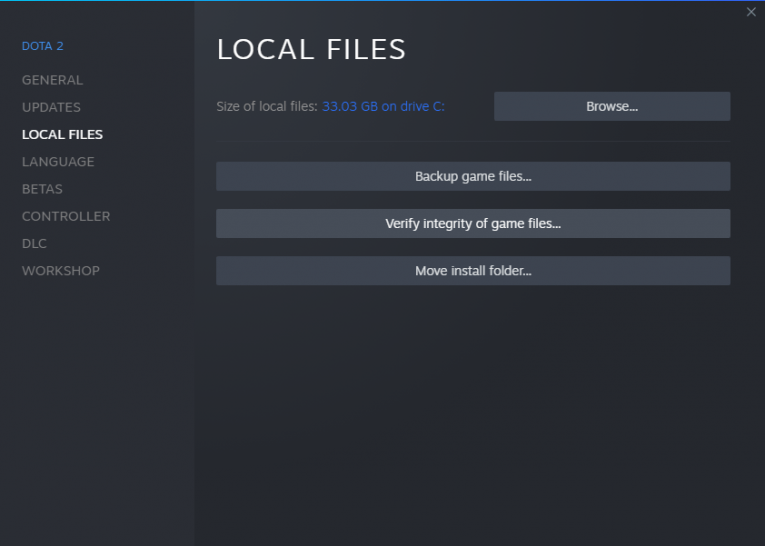
Hvis en av filene som Steam ble lastet ned, endte opp med å bli ødelagt eller ødelagt på en eller annen måte, kan dette føre til at appen feiler ut og resulterer i Steam Nedlasting Fast i 0 Bytes -problem. Åpne Steam -> Bibliotek og høyreklikk på spillet du prøver å laste ned. Velg Egenskaper -> Lokale filer og bruk alternativet Bekreft integritet av spillfiler . Det kan ta noen minutter å fullføre, avhengig av størrelsen på spillet.
Steam -spill starter ikke - vi har reparasjoner som hjelper deg.










