Steamダウンロードが0バイトでスタック

世界中の何千万人ものゲーマーが毎日Steamを使用しています。これは、ゲームの友達とつながり、ゲームライブラリを維持し、もちろん、プレイする新しいエキサイティングなゲームを見つけるための最良の方法です。ただし、バグに関しては、Steamは他のソフトウェアとそれほど違いはありません。時々奇妙な動作に遭遇する可能性があります。ユーザーが報告する傾向がある最も厄介なバグの1つは、Steamダウンロードが0バイトでスタックするバグです。この問題により、ダウンロードしようとしているゲームをプレイできなくなる可能性があり、15〜20分待っても消えません。では、明らかな理由もなくSteamダウンロードが0バイトでスタックした場合はどうしますか?以下では、推奨されるトラブルシューティング手順のいくつかについて説明します。
Table of Contents
ダウンロードを一時停止して再開します
動作する一般的な修正の1つは、ダウンロードを一時的に一時停止してから、再度開始することです。これにより、Steamはダウンロードサーバーへの接続を再確立する必要があり、多くの場合、Steamダウンロードが0バイトでスタックする問題が解決される可能性があります。ダウンロードするゲームを右クリックして、[一時停止]を選択します。この後、同じことを行いますが、今回は[ダウンロードを続行]を選択します。
アプリを再起動して、Steamダウンロードが0バイトでスタックするバグを修正します
あなたが試すことができるもう一つの修正は、Steamを完全に再起動することです。これを行うときにダウンロードの進行状況が失われることはありませんので、心配しないでください。アプリを再起動するには、タスクバーのSteamアイコンを右クリックして、[終了]を選択します。次に、Steamアイコンをダブルクリックして、アプリを再度起動します。
別のダウンロードリージョンを使用する
ユーザーに優れたダウンロード速度を提供するために、Steamはさまざまな国に分散している複数のサーバーでデータをホストしています。デフォルトでは、Steamはあなたに最も近い地域を選択します。ただし、このサーバーの接続に問題が発生すると、Steamダウンロードが0バイトでスタックするバグが発生する可能性があります。これが問題の原因ではないことを確認するために、一時的に別のSteamダウンロードサーバーに切り替えることをお勧めします。
- Steam->設定を開きます。
- [ダウンロード]タブを選択します。
- [ダウンロード地域]ドロップダウンメニューを使用して、お近くの別のサーバーを選択します。
- [OK]をクリックして変更を確認します。
VPNサービスを無効にしてSteamダウンロードのスタックを修正する
VPNをバックグラウンドで実行している場合は、一時的に無効にしてみてください。 Steamのダウンロード速度に悪影響を与える可能性があり、接続が完全に終了する場合があります。
Steamを使用してゲームのファイルの整合性を確認する
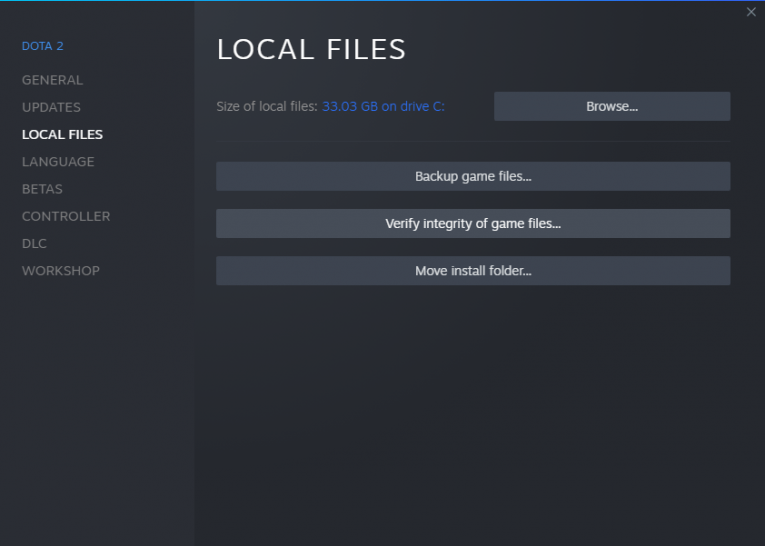
Steamがダウンロードしていたファイルの1つが何らかの形で破損または破損した場合、アプリがバグアウトし、Steamダウンロードが0バイトでスタックする問題が発生する可能性があります。 Steam-> Libraryを開き、ダウンロードしようとしているゲームを右クリックします。 [プロパティ]-> [ローカルファイル]を選択し、[ゲームファイルの整合性の検証]オプションを使用します。ゲームのサイズによっては、完了するまでに数分かかる場合があります。
Steamゲームが起動しない-私たちはあなたを助けるための修正を持っています。










