Pobieranie Steam zatrzymane na 0 bajtach
Dziesiątki milionów graczy na całym świecie codziennie korzysta ze Steam. To najlepszy sposób na nawiązanie kontaktu ze znajomymi z gier, utrzymanie biblioteki gier i, oczywiście, odkrywanie nowych i ekscytujących gier, w które można grać. Jednak Steam nie różni się tak bardzo od innych programów, jeśli chodzi o błędy – od czasu do czasu można napotkać dziwne zachowanie. Jednym z najbardziej irytujących błędów zgłaszanych przez użytkowników jest błąd pobierania Steam zatrzymany na 0 bajtach. Ten problem może uniemożliwić granie w grę, którą próbujesz pobrać, i nie znika nawet po odczekaniu 15-20 minut. Co więc robisz, gdy pobieranie Steam utknie na 0 bajtach bez wyraźnego powodu? Poniżej omówimy niektóre z zalecanych kroków rozwiązywania problemów.
Table of Contents
Wstrzymaj i wznów pobieranie
Jednym z typowych rozwiązań, które działają, jest tymczasowe wstrzymanie pobierania, a następnie ponowne jego uruchomienie. Zmusza to Steam do ponownego nawiązania połączenia z serwerem pobierania, co często może zakończyć się rozwiązaniem problemu z pobieraniem Steam zatrzymanym przy 0 bajtach. Kliknij prawym przyciskiem myszy pobieraną grę i wybierz Wstrzymaj . Następnie zrób to samo, ale tym razem wybierz Kontynuuj pobieranie .
Uruchom ponownie aplikację, aby naprawić błąd pobierania Steam zatrzymany na 0 bajtach
Inną poprawką, którą możesz wypróbować, jest całkowite ponowne uruchomienie Steam. Nie martw się, nie stracisz podczas tego postępu pobierania. Aby ponownie uruchomić aplikację, po prostu kliknij prawym przyciskiem myszy ikonę Steam na pasku zadań i wybierz Zakończ . Następnie kliknij dwukrotnie ikonę Steam, aby ponownie uruchomić aplikację.
Użyj innego regionu pobierania
Aby zapewnić użytkownikom dobre prędkości pobierania, Steam przechowuje ich dane na wielu serwerach rozmieszczonych w różnych krajach. Domyślnie Steam wybierze region najbliżej Ciebie. Jeśli jednak coś stanie się z połączeniem tego serwera, może to spowodować błąd pobierania Steam zatrzymany na 0 bajtach. Aby upewnić się, że to nie jest przyczyna problemu, sugerujemy tymczasowe przełączenie się na inny serwer pobierania Steam:
- Otwórz Steam -> Ustawienia .
- Wybierz kartę Pobrane.
- Użyj menu rozwijanego Region pobierania, aby wybrać inny serwer w pobliżu.
- Kliknij OK, aby potwierdzić zmiany.
Wyłącz usługi VPN, aby naprawić zablokowane pobieranie Steam
Jeśli w tle działa jakaś sieć VPN, możesz spróbować ją tymczasowo wyłączyć. Może to mieć negatywny wpływ na prędkość pobierania Steam i czasami może całkowicie zakończyć połączenie.
Użyj Steam, aby zweryfikować integralność plików gry
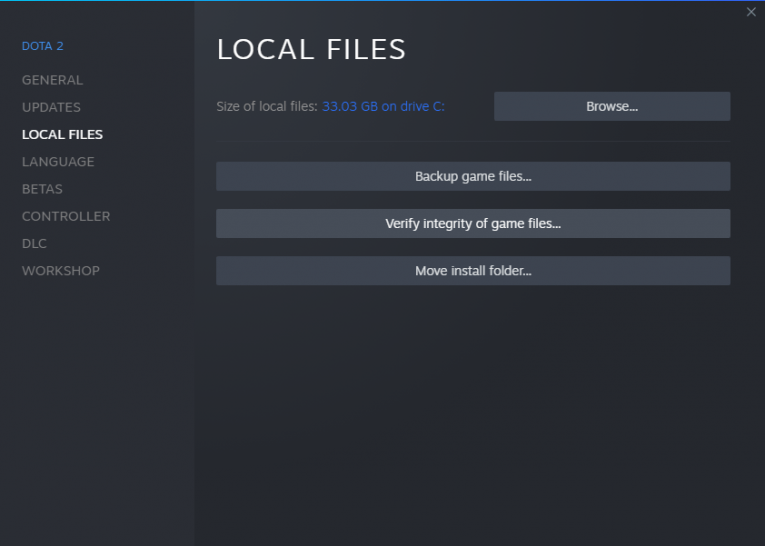
Jeśli jeden z plików pobieranych przez Steam okazał się w jakiś sposób uszkodzony lub zepsuty, może to spowodować błąd aplikacji i problem z pobieraniem Steam zatrzymanym na 0 bajtach. Otwórz Steam -> Biblioteka i kliknij prawym przyciskiem myszy grę, którą chcesz pobrać. Wybierz Właściwości -> Pliki lokalne i użyj opcji Sprawdź integralność plików gry . Ukończenie może potrwać kilka minut, w zależności od rozmiaru gry.
Gry Steam nie uruchamiają się – mamy dla Ciebie poprawki.










