Steam-download vastgelopen op 0 bytes

Tientallen miljoenen gamers over de hele wereld gebruiken Steam dagelijks. Het is de beste manier om contact te maken met hun gamevrienden, hun gamebibliotheek te onderhouden en natuurlijk nieuwe en opwindende games te ontdekken om te spelen. Steam is echter niet zo anders dan andere software als het gaat om bugs - het is mogelijk om af en toe raar gedrag tegen te komen. Een van de meest irritante bugs die gebruikers vaak melden, is de Steam Download Stuck at 0 Bytes-bug. Dit probleem kan voorkomen dat je de game speelt die je probeerde te downloaden, en het verdwijnt niet, zelfs niet na 15-20 minuten wachten. Dus, wat doe je als de Steam-download zonder duidelijke reden vastzit op 0 bytes? Hieronder zullen we enkele van de aanbevolen stappen voor probleemoplossing bespreken.
Table of Contents
Pauzeer en hervat de download
Een van de meest voorkomende oplossingen die werken, is de download tijdelijk te pauzeren en vervolgens opnieuw te starten. Dit dwingt Steam om de verbinding met de downloadserver opnieuw tot stand te brengen, en dit kan vaak leiden tot het oplossen van het Steam Download Stuck at 0 Bytes-probleem. Klik met de rechtermuisknop op de game die wordt gedownload en selecteer Pauze . Doe hierna hetzelfde, maar selecteer deze keer Doorgaan met downloaden .
Start de app opnieuw op om de Steam-download te repareren die vastzit op een fout van 0 bytes
Een andere oplossing die u zou kunnen proberen, is Steam volledig opnieuw opstarten. Maak je geen zorgen, je verliest je downloadvoortgang niet wanneer je dit doet. Om de app opnieuw te starten, klikt u met de rechtermuisknop op het Steam-pictogram in de taakbalk en selecteert u Afsluiten . Dubbelklik vervolgens op het Steam-pictogram om de app opnieuw op te starten.
Een andere downloadregio gebruiken
Om gebruikers goede downloadsnelheden te bieden, host Steam hun gegevens op meerdere servers verspreid over verschillende landen. Steam selecteert standaard de dichtstbijzijnde regio. Als er echter iets gebeurt met de connectiviteit van deze server, kan dit resulteren in de Steam Download Stuck at 0 Bytes bug. Om er zeker van te zijn dat dit niet de oorzaak van het probleem is, raden we je aan tijdelijk over te schakelen naar een andere Steam-downloadserver:
- Open Steam -> Instellingen .
- Selecteer het tabblad Downloads.
- Gebruik het vervolgkeuzemenu Downloadregio om een andere server bij u in de buurt te selecteren.
- Klik op OK om de wijzigingen te bevestigen.
Schakel VPN-services uit om een vastgelopen Steam-download te repareren
Als u een VPN op de achtergrond heeft, kunt u proberen deze tijdelijk uit te schakelen. Het kan een negatieve invloed hebben op de downloadsnelheden van Steam en het kan af en toe de verbinding volledig beëindigen.
Gebruik Steam om de integriteit van de gamebestanden te verifiëren
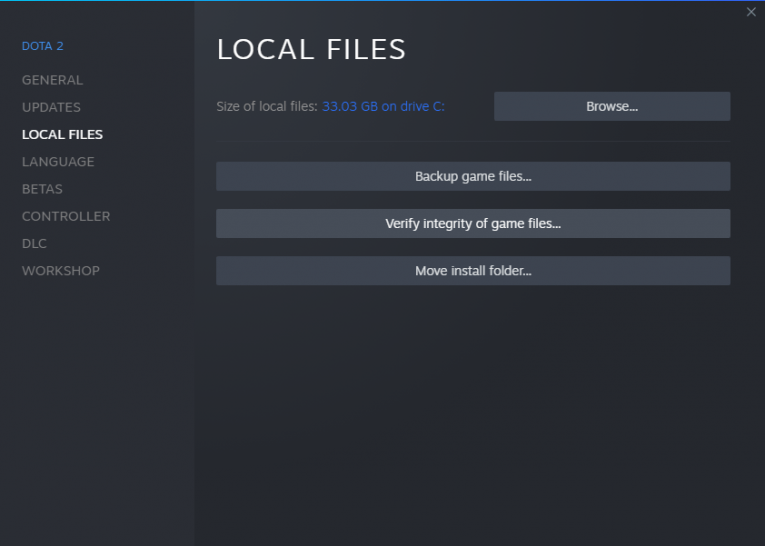
Als een van de bestanden die Steam aan het downloaden was, op de een of andere manier beschadigd of kapot was, kan dit ertoe leiden dat de app een fout maakt en het Steam Download Stuck at 0 Bytes-probleem tot gevolg heeft. Open Steam -> Bibliotheek en klik met de rechtermuisknop op de game die je probeert te downloaden. Selecteer Eigenschappen -> Lokale bestanden en gebruik de optie Integriteit van gamebestanden verifiëren. Het kan een paar minuten duren om te voltooien, afhankelijk van de grootte van het spel.
Steam-games starten niet - we hebben oplossingen om je te helpen.










