Steam -download sidder fast ved 0 Bytes

Titusinder af spillere over hele verden bruger Steam dagligt. Det er den bedste måde at få forbindelse til deres spilvenner, vedligeholde deres spilbibliotek og naturligvis afsløre nye og spændende spil at spille. Steam er dog ikke så anderledes end anden software, når det kommer til fejl - det er muligt at støde på underlig adfærd nu og da. En af de mest irriterende fejl, som brugerne har en tendens til at rapportere, er Steam Download Stuck at 0 Bytes bug. Dette problem kan forhindre dig i at spille det spil, du har forsøgt at downloade, og det forsvinder ikke, selv efter at have ventet i 15-20 minutter. Så hvad gør du, når Steam -download uden nogen åbenbar grund sidder fast på 0 bytes? Nedenfor går vi over nogle af de anbefalede fejlfindingstrin.
Table of Contents
Pause og genoptag download
En af de almindelige rettelser, der virker, er at stoppe download midlertidigt og derefter starte den igen. Dette tvinger Steam til at genetablere forbindelsen til downloadserveren, og dette kan ofte ende med at løse Steam Download Stuck at 0 Bytes-problemet. Højreklik på det spil, der downloades, og vælg Pause . Efter dette skal du gøre det samme, men denne gang skal du vælge Fortsæt download .
Genstart appen for at reparere Steam Download fast i 0 Bytes Bug
En anden løsning, du kan prøve, er at genstarte Steam helt. Bare rolig, du vil ikke miste din downloadfremgang, når du gør dette. For at genstarte appen skal du blot højreklikke på ikonet Steam i proceslinjen og vælge Afslut . Dobbeltklik derefter på Steam-ikonet for at starte appen igen.
Brug en anden download -region
For at give brugerne gode downloadhastigheder hoster Steam deres data på flere servere spredt rundt i forskellige lande. Som standard vælger Steam den region, der er tættest på dig. Men hvis der sker noget med denne servers forbindelse, kan det resultere i, at Steam -download sidder fast ved 0 Bytes -fejl. For at sikre, at dette ikke er årsagen til problemet, foreslår vi, at du midlertidigt skifter til en anden Steam -downloadserver:
- Åbn Steam -> Indstillinger .
- Vælg fanen Downloads .
- Brug rullemenuen Download Region til at vælge en anden server i nærheden af dig.
- Klik på OK for at bekræfte ændringerne.
Deaktiver VPN -tjenester for at rette en fast Steam -download
Hvis du har en VPN, der kører i baggrunden, kan du prøve at deaktivere den midlertidigt. Det kan have en negativ indvirkning på Steam -downloadhastigheder, og det kan lejlighedsvis afslutte forbindelsen helt.
Brug Steam til at kontrollere integriteten af spillets filer
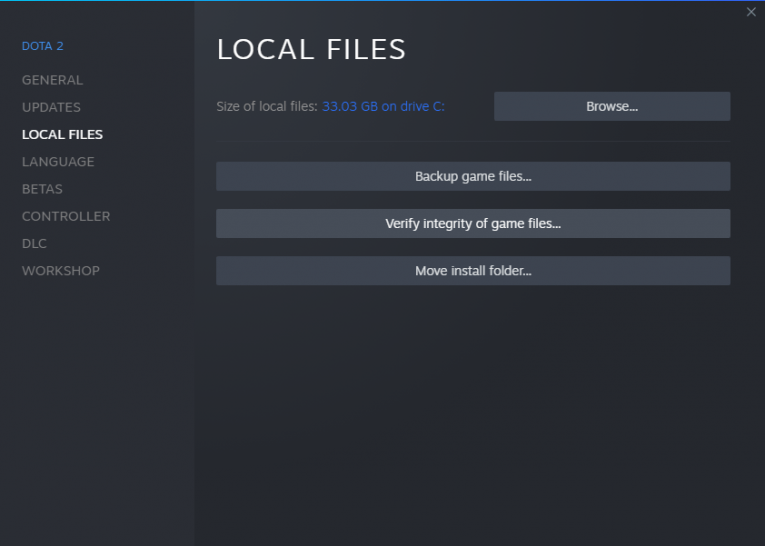
Hvis en af de filer, Steam blev downloadet, endte med at blive ødelagt eller ødelagt på en eller anden måde, kan dette få appen til at fejlfejl og resultere i, at Steam Download Stuck at 0 Bytes problem. Åbn Steam -> Bibliotek, og højreklik på det spil, du prøver at downloade. Vælg Egenskaber -> Lokale filer, og brug indstillingen Bekræft integritet af spilfiler . Det kan tage et par minutter at fuldføre, afhængigt af spillets størrelse.
Steam -spil starter ikke - vi har rettelser til at hjælpe dig.










