„Steam“ atsisiuntimas užstrigo 0 baitų

Dešimtys milijonų žaidėjų visame pasaulyje kasdien naudoja „Steam“. Tai geriausias būdas susisiekti su jų žaidimų draugais, prižiūrėti žaidimų biblioteką ir, žinoma, atrasti naujų įdomių žaidimų. Tačiau kalbant apie klaidas, „Steam“ niekuo nesiskiria nuo kitos programinės įrangos - retkarčiais galima susidurti su keistu elgesiu. Viena iš labiausiai erzinančių klaidų, apie kurias vartotojai linkę pranešti, yra „Steam“ atsisiuntimo klaida 0 baitų. Ši problema gali neleisti jums žaisti žaidimo, kurį bandėte atsisiųsti, ir jis neišnyksta net palaukus 15-20 minučių. Taigi, ką daryti, kai „Steam“ atsisiuntimas be aiškios priežasties įstrigo 0 baitų? Žemiau apžvelgsime keletą rekomenduojamų trikčių šalinimo veiksmų.
Table of Contents
Pristabdyti ir tęsti atsisiuntimą
Vienas iš dažniausiai pasitaikančių pataisymų yra laikinai sustabdyti atsisiuntimą ir pradėti jį iš naujo. Tai verčia „Steam“ atkurti ryšį su atsisiuntimo serveriu, ir tai dažnai gali išspręsti „Steam“ atsisiuntimo 0 baitų problemą. Dešiniuoju pelės mygtuku spustelėkite atsisiųstą žaidimą ir pasirinkite Pristabdyti . Po to darykite tą patį, bet šį kartą pasirinkite Tęsti atsisiuntimą .
Iš naujo paleiskite programą, kad išspręstumėte „Steam“ atsisiuntimo klaidą 0 baitų klaida
Kitas pataisymas, kurį galite pabandyti, yra visiškai iš naujo paleisti „Steam“. Nesijaudinkite, tai darydami neprarasite atsisiuntimo eigos. Norėdami iš naujo paleisti programą, tiesiog dešiniuoju pelės mygtuku spustelėkite „Steam“ piktogramą užduočių juostoje ir pasirinkite „ Quit“ . Tada dukart spustelėkite „Steam“ piktogramą, kad vėl paleistumėte programą.
Naudokite kitą atsisiuntimo regioną
Siekdama užtikrinti vartotojams gerą atsisiuntimo greitį, „Steam“ talpina jų duomenis keliuose serveriuose, išsidėsčiusiuose skirtingose šalyse. Pagal numatytuosius nustatymus „Steam“ pasirinks arčiausiai jūsų esantį regioną. Tačiau jei kažkas nutiks su šio serverio ryšiu, „Steam“ atsisiuntimo klaida gali būti 0 baitų. Norėdami įsitikinti, kad tai nėra problemos priežastis, siūlome laikinai pereiti prie kito „Steam“ atsisiuntimo serverio:
- Atidarykite „ Steam“ -> „Nustatymai“ .
- Pasirinkite skirtuką Atsisiuntimai.
- Naudodami išskleidžiamąjį meniu Atsisiųsti regioną pasirinkite kitą šalia esantį serverį.
- Spustelėkite Gerai, kad patvirtintumėte pakeitimus.
Išjunkite VPN paslaugas, kad išspręstumėte įstrigusį „Steam“ atsisiuntimą
Jei fone veikia bet koks VPN, galbūt norėsite jį laikinai išjungti. Tai gali turėti neigiamos įtakos „Steam“ atsisiuntimo greičiui ir kartais gali visiškai nutraukti ryšį.
Naudokite „Steam“, kad patikrintumėte žaidimo failų vientisumą
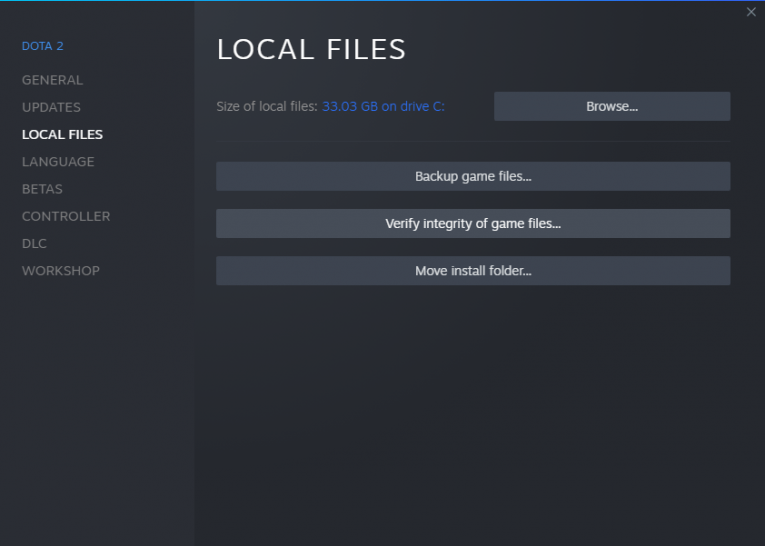
Jei vienas iš „Steam“ atsisiunčiamų failų buvo sugadintas ar tam tikru būdu sugadintas, tai gali sukelti programos klaidą ir sukelti „Steam“ atsisiuntimo 0 baitų problemą. Atidarykite „ Steam“ -> Biblioteka ir dešiniuoju pelės mygtuku spustelėkite žaidimą, kurį bandote atsisiųsti. Pasirinkite Ypatybės -> Vietiniai failai ir naudokite parinktį Tikrinti žaidimų failų vientisumą. Tai gali užtrukti kelias minutes, priklausomai nuo žaidimo dydžio.
„Steam“ žaidimai neprasidės - turime jums pataisymų.










