Steam-Download bleibt bei 0 Bytes hängen
Millionen von Spielern auf der ganzen Welt nutzen Steam täglich. Es ist der beste Weg, sich mit ihren Spielfreunden zu verbinden, ihre Spielebibliothek zu pflegen und natürlich neue und aufregende Spiele zu entdecken. Allerdings unterscheidet sich Steam in Bezug auf Bugs nicht so sehr von anderer Software – es kann ab und zu auf seltsame Verhaltensweisen stoßen. Einer der nervigsten Fehler, die Benutzer zu melden neigen, ist der Steam Download Stuck at 0 Bytes Bug. Dieses Problem kann Sie daran hindern, das Spiel zu spielen, das Sie herunterladen möchten, und es verschwindet auch nach 15-20 Minuten Wartezeit nicht. Was tun Sie also, wenn der Steam-Download ohne ersichtlichen Grund bei 0 Bytes hängen bleibt? Im Folgenden werden wir einige der empfohlenen Schritte zur Fehlerbehebung durchgehen.
Table of Contents
Unterbrechen und Fortsetzen des Downloads
Eine der häufigsten Fehlerbehebungen, die funktionieren, besteht darin, den Download vorübergehend anzuhalten und dann erneut zu starten. Dies zwingt Steam, die Verbindung zum Download-Server wiederherzustellen, und dies kann oft dazu führen, dass das Problem mit dem Steam-Download bei 0 Bytes stecken bleibt. Klicken Sie mit der rechten Maustaste auf das heruntergeladene Spiel und wählen Sie Pause . Machen Sie danach dasselbe, aber wählen Sie diesmal Download fortsetzen .
Starten Sie die App neu, um den Steam-Download zu beheben, der bei 0 Bytes Fehler feststeckt
Ein weiterer Fix, den Sie versuchen könnten, ist das vollständige Neustarten von Steam. Machen Sie sich keine Sorgen, Sie verlieren dabei nicht Ihren Download-Fortschritt. Um die App neu zu starten, klicken Sie einfach mit der rechten Maustaste auf das Steam-Symbol in der Taskleiste und wählen Sie Beenden . Doppelklicken Sie dann auf das Steam-Symbol, um die App erneut zu starten.
Verwenden Sie eine andere Download-Region
Um den Benutzern gute Download-Geschwindigkeiten zu bieten, hostet Steam ihre Daten auf mehreren Servern, die in verschiedenen Ländern verteilt sind. Standardmäßig wählt Steam die Region aus, die Ihnen am nächsten ist. Wenn jedoch etwas mit der Konnektivität dieses Servers passiert, kann dies dazu führen, dass der Steam-Download bei 0 Bytes stecken bleibt. Um sicherzustellen, dass dies nicht die Ursache des Problems ist, empfehlen wir Ihnen, vorübergehend auf einen anderen Steam-Downloadserver zu wechseln:
- Öffnen Sie Steam -> Einstellungen .
- Wählen Sie die Registerkarte Downloads.
- Verwenden Sie das Dropdown-Menü Download-Region , um einen anderen Server in Ihrer Nähe auszuwählen.
- Klicken Sie auf OK , um die Änderungen zu bestätigen.
Deaktivieren Sie VPN-Dienste, um einen steckengebliebenen Steam-Download zu beheben
Wenn im Hintergrund ein VPN ausgeführt wird, können Sie versuchen, es vorübergehend zu deaktivieren. Dies kann sich negativ auf die Download-Geschwindigkeit von Steam auswirken und gelegentlich die Verbindung vollständig beenden.
Verwenden Sie Steam, um die Integrität der Spieldateien zu überprüfen
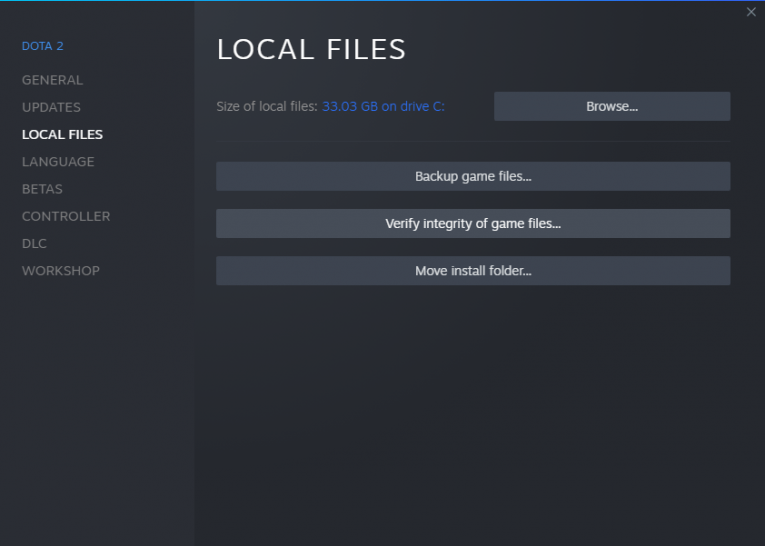
Wenn eine der Dateien, die Steam heruntergeladen hat, beschädigt oder beschädigt ist, kann dies dazu führen, dass die App ausfällt und das Problem Steam Download bei 0 Bytes hängen bleibt. Öffnen Sie Steam -> Bibliothek und klicken Sie mit der rechten Maustaste auf das Spiel, das Sie herunterladen möchten. Wählen Sie Eigenschaften -> Lokale Dateien und verwenden Sie die Option Integrität der Spieldateien überprüfen. Je nach Größe des Spiels kann es einige Minuten dauern, bis der Vorgang abgeschlossen ist.
Steam-Spiele starten nicht – wir haben Fixes, die Ihnen helfen.










