Steam -nedladdning fastnat vid 0 byte
Tiotals miljoner spelare världen över använder Steam dagligen. Det är det bästa sättet att få kontakt med sina spelvänner, underhålla sitt spelbibliotek och naturligtvis upptäcka nya och spännande spel att spela. Steam är dock inte så annorlunda än annan programvara när det gäller buggar - det är möjligt att stöta på konstigt beteende då och då. En av de mest irriterande buggar som användare tenderar att rapportera är Steam Download Stuck at 0 Bytes bug. Det här problemet kan hindra dig från att spela spelet du har försökt ladda ner, och det försvinner inte ens efter att ha väntat i 15-20 minuter. Så, vad gör du när Steam -nedladdningen fastnar på 0 byte utan någon uppenbar anledning? Nedan kommer vi att gå igenom några av de rekommenderade felsökningsstegen.
Table of Contents
Pausa och fortsätt nedladdningen
En av de vanliga korrigeringarna som fungerar är att pausa nedladdningen tillfälligt och sedan starta den igen. Detta tvingar Steam att återupprätta anslutningen till nedladdningsservern, och detta kan ofta sluta lösa Steam Download Stuck at 0 Bytes-problemet. Högerklicka på spelet som laddas ner och välj Paus . Efter detta, gör samma sak, men den här gången väljer du Fortsätt ladda ner .
Starta om appen för att fixa Steam -nedladdningen fast vid 0 Bytes -fel
En annan fix som du kan försöka är att starta om Steam helt. Oroa dig inte, du kommer inte att förlora din nedladdning när du gör detta. För att starta om appen, högerklicka helt enkelt på Steam-ikonen i aktivitetsfältet och välj Avsluta . Dubbelklicka sedan på Steam-ikonen för att starta appen igen.
Använd en annan nedladdningsregion
För att ge användarna goda nedladdningshastigheter är Steam värd för sina data på flera servrar spridda i olika länder. Som standard väljer Steam den region närmast dig. Om något händer med den här serverns anslutning kan det dock leda till att Steam -nedladdningen fastnar vid 0 Bytes -fel. För att säkerställa att detta inte är orsaken till problemet föreslår vi att du byter till en annan Steam -nedladdningsserver tillfälligt:
- Öppna Steam -> Inställningar .
- Välj fliken Nedladdningar.
- Använd rullgardinsmenyn Ladda ner region för att välja en annan server nära dig.
- Klicka på OK för att bekräfta ändringarna.
Inaktivera VPN -tjänster för att fixa en fastnat nedladdning av Steam
Om du har någon VPN som körs i bakgrunden kan du försöka inaktivera den tillfälligt. Det kan ha en negativ inverkan på nedladdningshastigheter för Steam, och det kan ibland avbryta anslutningen helt.
Använd Steam för att verifiera integriteten i spelets filer
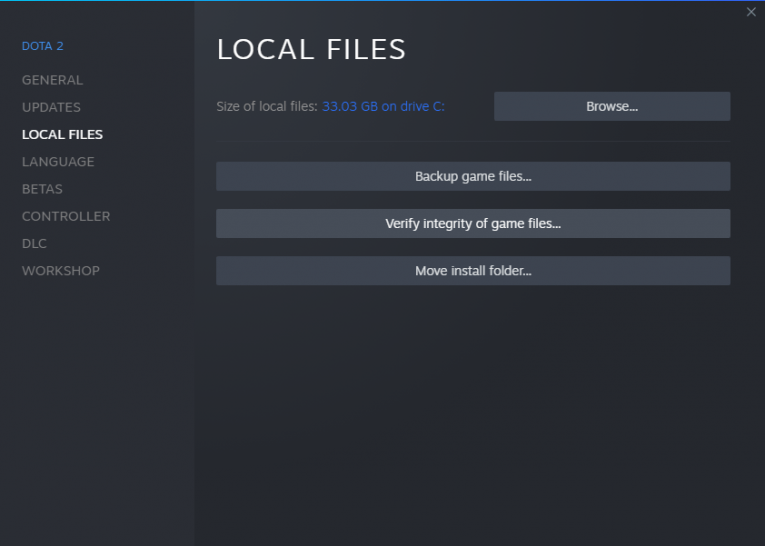
Om en av filerna som Steam laddade ner hamnade på något sätt blev skadad eller trasig, kan det leda till att appen buggar ut och resulterar i Steam -nedladdning som fastnat vid 0 byte. Öppna Steam -> Bibliotek och högerklicka på spelet du försöker ladda ner. Välj Egenskaper -> Lokala filer och använd alternativet Verify Integrity of Game Files. Det kan ta några minuter att slutföra, beroende på spelets storlek.
Steam -spel startar inte - vi har korrigeringar som hjälper dig.










