A Steam letöltése elakadt 0 bájtnál

Szerte a világon több tíz millió játékos használja a Steam -et naponta. Ez a legjobb módja annak, hogy kapcsolatba lépjenek játékbarátaikkal, fenntartsák játékkönyvtárukat, és természetesen új és izgalmas játékokat fedjenek fel. A Steam azonban nem annyira különbözik a többi szoftvertől, amikor hibákat érint - előfordulhat, hogy néha furcsa viselkedéssel találkozunk. Az egyik legbosszantóbb hiba, amelyet a felhasználók hajlamosak jelenteni, a Steam Download Stuck at 0 Bytes hiba. Ez a probléma megakadályozhatja, hogy a letölteni kívánt játékot játssza le, és még 15-20 perc várakozás után sem szűnik meg. Tehát mit kell tennie, ha a Steam letöltése minden ok nélkül megakad 0 bájtnál? Az alábbiakban áttekintünk néhány ajánlott hibaelhárítási lépést.
Table of Contents
A letöltés szüneteltetése és folytatása
Az egyik leggyakoribb javítás a letöltés ideiglenes szüneteltetése, majd újraindítása. Ez arra kényszeríti a Steam-et, hogy újra létrehozza a kapcsolatot a letöltési szerverrel, és ez gyakran megoldhatja a Steam letöltési elakadását 0 bájt problémát. Kattintson a jobb gombbal a letöltendő játékra, és válassza a Szünet lehetőséget . Ezt követően tegye ugyanezt, de ezúttal válassza a Letöltés folytatása lehetőséget .
Indítsa újra az alkalmazást, hogy kijavítsa a Steam letöltési hibáját 0 bájtos hibánál
Egy másik javítás, amelyet megpróbálhat, a Steam teljes újraindítása. Ne aggódjon, ekkor nem fogja elveszíteni a letöltési folyamatot. Az alkalmazás újraindításához egyszerűen kattintson a jobb gombbal a Steam ikonra a tálcán, és válassza a Kilépés lehetőséget . Ezután kattintson duplán a Steam ikonra az alkalmazás újraindításához.
Használjon másik letöltési régiót
Annak érdekében, hogy a felhasználók jó letöltési sebességet biztosítsanak, a Steam tárolja az adataikat több különböző országban található szerveren. Alapértelmezés szerint a Steam kiválasztja a legközelebb eső régiót. Ha azonban valami történik a szerver kapcsolatával, az a Steam letöltési elakadását okozhatja 0 bájtnál. Annak érdekében, hogy megbizonyosodjon arról, hogy nem ez okozta a problémát, javasoljuk, hogy ideiglenesen váltson másik Steam letöltési szerverre:
- Nyissa meg a Steam -> Beállítások lehetőséget .
- Válassza a Letöltések fület.
- A Letöltési régió legördülő menüből válasszon egy másik kiszolgálót az Ön közelében.
- Kattintson az OK gombra a módosítások megerősítéséhez.
Kapcsolja ki a VPN szolgáltatásokat az elakadt Steam letöltés javításához
Ha valamilyen VPN fut a háttérben, akkor megpróbálhatja ideiglenesen letiltani. Ez negatív hatással lehet a Steam letöltési sebességére, és esetenként teljesen megszakíthatja a kapcsolatot.
A Steam használatával ellenőrizze a játék fájljainak integritását
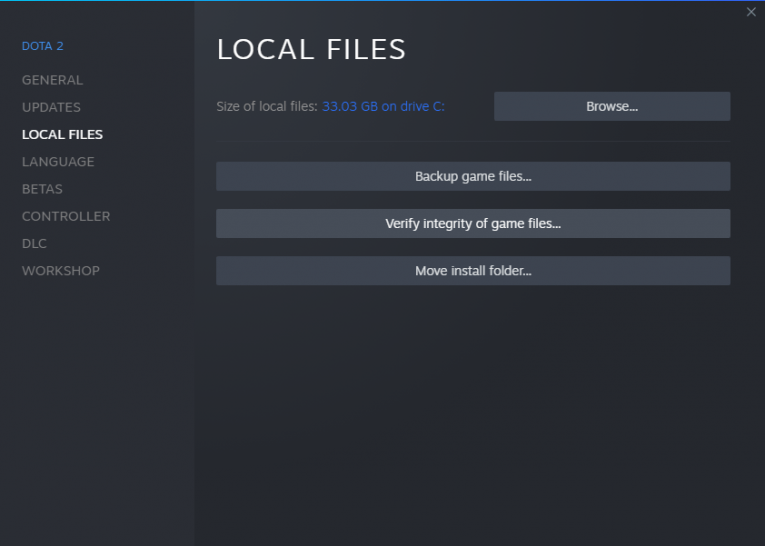
Ha a Steam által letöltött fájlok egyike megsérült vagy valamilyen módon megsérült, ez az alkalmazás hibáját okozhatja, és a Steam letöltése 0 bájtnál problémát okozhat. Nyissa meg a Steam -> Library elemet, és kattintson a jobb gombbal a letölteni kívánt játékra. Válassza a Tulajdonságok -> Helyi fájlok lehetőséget, és használja a Játékfájlok integritásának ellenőrzése lehetőséget. A játék méretétől függően néhány percet vehet igénybe.
A Steam játékok nem indulnak el - javításokkal segítünk.










