Λήψη Steam Stuck στα 0 Bytes

Δεκάδες εκατομμύρια παίκτες σε όλο τον κόσμο χρησιμοποιούν το Steam σε καθημερινή βάση. Είναι ο καλύτερος τρόπος για να συνδεθείτε με τους φίλους του παιχνιδιού, να διατηρήσετε τη βιβλιοθήκη παιχνιδιών τους και, φυσικά, να ανακαλύψετε νέα και συναρπαστικά παιχνίδια για να παίξετε. Ωστόσο, το Steam δεν είναι τόσο διαφορετικό από το άλλο λογισμικό όταν πρόκειται για σφάλματα - είναι πιθανό να συναντήσετε περίεργες συμπεριφορές κατά καιρούς. Ένα από τα πιο ενοχλητικά σφάλματα που οι χρήστες τείνουν να αναφέρουν είναι το σφάλμα Steam Download Stuck at 0 Bytes. Αυτό το ζήτημα μπορεί να σας εμποδίσει να παίξετε το παιχνίδι που προσπαθήσατε να κατεβάσετε και δεν εξαφανίζεται ακόμη και μετά από αναμονή για 15-20 λεπτά. Λοιπόν, τι κάνετε όταν η λήψη του Steam έχει κολλήσει στα 0 byte χωρίς προφανή λόγο; Παρακάτω, θα ξεπεράσουμε μερικά από τα προτεινόμενα βήματα αντιμετώπισης προβλημάτων.
Table of Contents
Παύση και συνέχιση της λήψης
Μία από τις συνήθεις επιδιορθώσεις που λειτουργούν είναι η προσωρινή παύση της λήψης και, στη συνέχεια, η εκκίνησή της ξανά. Αυτό αναγκάζει το Steam να αποκαταστήσει τη σύνδεση με το διακομιστή λήψης και αυτό μπορεί συχνά να καταλήξει στην επίλυση του ζητήματος Steam Download Stuck at 0 Bytes. Κάντε δεξί κλικ στο παιχνίδι που κατεβάζετε και επιλέξτε Παύση . Μετά από αυτό, κάντε το ίδιο, αλλά αυτή τη φορά επιλέξτε Συνέχεια λήψης .
Επανεκκινήστε την εφαρμογή για να διορθώσετε τη λήψη Steam Stuck at 0 Bytes Bug
Μια άλλη λύση που θα μπορούσατε να δοκιμάσετε είναι να κάνετε επανεκκίνηση του Steam εντελώς. Μην ανησυχείτε, δεν θα χάσετε την πρόοδο λήψης όταν το κάνετε αυτό. Για επανεκκίνηση της εφαρμογής, απλώς κάντε δεξί κλικ στο εικονίδιο Steam στη γραμμή εργασιών και επιλέξτε Έξοδος . Στη συνέχεια, κάντε διπλό κλικ στο εικονίδιο Steam για να εκκινήσετε ξανά την εφαρμογή.
Χρησιμοποιήστε διαφορετική περιοχή λήψης
Για να παρέχει στους χρήστες καλές ταχύτητες λήψης, το Steam φιλοξενεί τα δεδομένα τους σε πολλούς διακομιστές που διαδίδονται σε διαφορετικές χώρες. Από προεπιλογή, το Steam θα επιλέξει την πλησιέστερη περιοχή σε εσάς. Ωστόσο, εάν συμβεί κάτι στη συνδεσιμότητα αυτού του διακομιστή, ενδέχεται να έχει ως αποτέλεσμα το σφάλμα Steam Download Stuck at 0 Bytes. Για να βεβαιωθείτε ότι αυτό δεν είναι η αιτία του προβλήματος, προτείνουμε να μεταβείτε προσωρινά σε διαφορετικό διακομιστή λήψης Steam:
- Ανοίξτε το Steam -> Ρυθμίσεις .
- Επιλέξτε την καρτέλα Λήψεις.
- Χρησιμοποιήστε το αναπτυσσόμενο μενού Λήψη περιοχής για να επιλέξετε έναν διαφορετικό διακομιστή κοντά σας.
- Κάντε κλικ στο OK για επιβεβαίωση των αλλαγών.
Απενεργοποιήστε τις υπηρεσίες VPN για να διορθώσετε μια λήψη Stuck Steam
Εάν έχετε κάποιο VPN που εκτελείται στο παρασκήνιο, μπορεί να θέλετε να προσπαθήσετε να το απενεργοποιήσετε προσωρινά. Μπορεί να έχει αρνητικό αντίκτυπο στις ταχύτητες λήψης του Steam και ενδέχεται περιστασιακά να τερματίσει εντελώς τη σύνδεση.
Χρησιμοποιήστε το Steam για να επαληθεύσετε την ακεραιότητα των αρχείων του παιχνιδιού
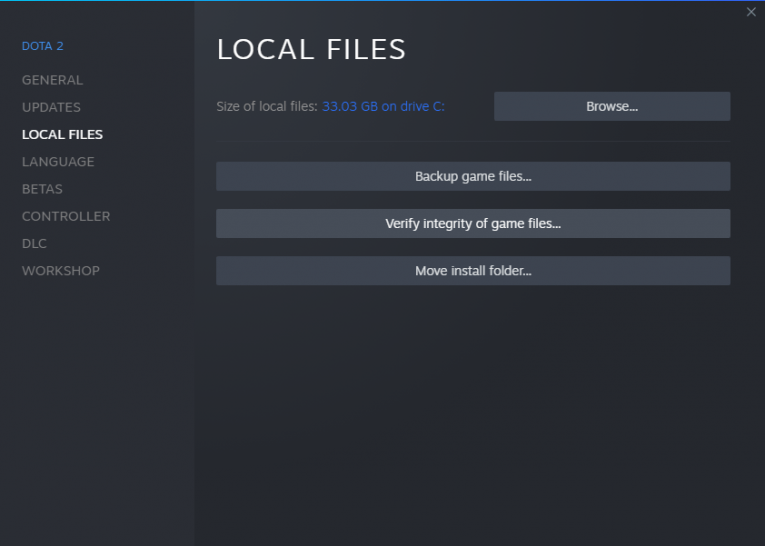
Εάν κάποιο από τα αρχεία που κατέβαζε το Steam κατέληξε να καταστραφεί ή να χαλάσει με κάποιο τρόπο, αυτό μπορεί να προκαλέσει σφάλμα στην εφαρμογή και να οδηγήσει στο ζήτημα της λήψης Steam Stuck at 0 Bytes. Ανοίξτε το Steam -> Library και κάντε δεξί κλικ στο παιχνίδι που προσπαθείτε να κατεβάσετε. Επιλέξτε Ιδιότητες -> Τοπικά αρχεία και χρησιμοποιήστε την επιλογή Επαλήθευση ακεραιότητας αρχείων παιχνιδιών . Μπορεί να χρειαστούν μερικά λεπτά για να ολοκληρωθεί, ανάλογα με το μέγεθος του παιχνιδιού.
Τα παιχνίδια Steam δεν θα ξεκινήσουν - έχουμε διορθώσεις για να σας βοηθήσουμε.










