Steam 下载卡在 0 字节
全球每天有数千万游戏玩家使用 Steam。这是与他们的游戏朋友联系、维护他们的游戏库,当然还有发现新的和令人兴奋的游戏的最佳方式。然而,Steam 与其他软件在 bug 方面并没有什么不同——有时可能会遇到奇怪的行为。用户倾向于报告的最烦人的错误之一是 Steam 下载卡在 0 字节错误。此问题可能会阻止您玩您一直在尝试下载的游戏,并且即使等待 15-20 分钟后它也不会消失。那么,当 Steam 下载无缘无故卡在 0 字节时,你会怎么做?下面,我们将介绍一些推荐的故障排除步骤。
Table of Contents
暂停和恢复下载
一种有效的常见修复方法是暂时暂停下载,然后重新开始下载。这会强制 Steam 重新建立与下载服务器的连接,这通常最终会解决 Steam 下载卡在 0 字节的问题。右键单击正在下载的游戏并选择暂停。在此之后,执行相同的操作,但这次选择Continue Download 。
重新启动应用程序以修复 Steam 下载卡在 0 字节错误
您可以尝试的另一个修复方法是完全重新启动 Steam。不用担心,这样做不会丢失下载进度。要重新启动应用程序,只需右键单击任务栏中的 Steam 图标,然后选择退出。然后,双击 Steam 图标再次启动应用程序。
使用不同的下载区域
为了向用户提供良好的下载速度,Steam 将他们的数据托管在分布在不同国家/地区的多个服务器上。默认情况下,Steam 会选择离您最近的地区。但是,如果此服务器的连接出现问题,可能会导致 Steam 下载卡在 0 字节错误。为确保这不是问题的原因,我们建议您暂时切换到其他 Steam 下载服务器:
- 打开Steam -> 设置。
- 选择下载选项卡。
- 使用下载区域下拉菜单选择您附近的其他服务器。
- 单击确定以确认更改。
禁用 VPN 服务以修复卡住的 Steam 下载
如果您有任何 VPN 在后台运行,您可能想尝试暂时禁用它。它可能会对 Steam 下载速度产生负面影响,并且有时可能会完全终止连接。
使用 Steam 验证游戏文件的完整性
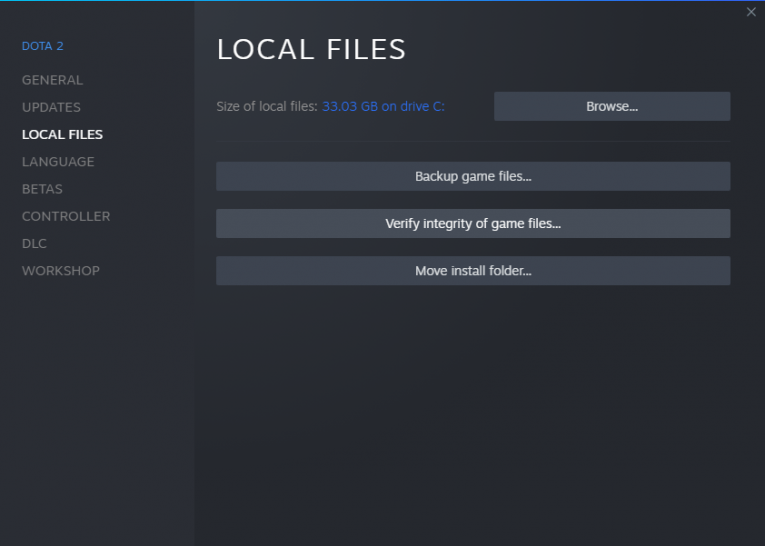
如果 Steam 正在下载的文件之一最终以某种方式损坏或损坏,这可能会导致应用程序出错并导致 Steam 下载卡在 0 字节问题。打开Steam -> 库并右键单击您要下载的游戏。选择属性 -> 本地文件并使用验证游戏文件的完整性选项。可能需要几分钟才能完成,具体取决于游戏的大小。
Steam 游戏无法启动- 我们有修复程序可以帮助您。










