Téléchargement Steam bloqué à 0 octet
Des dizaines de millions de joueurs dans le monde utilisent quotidiennement Steam. C'est le meilleur moyen de se connecter avec leurs amis de jeu, de maintenir leur bibliothèque de jeux et, bien sûr, de découvrir de nouveaux jeux passionnants à jouer. Cependant, Steam n'est pas si différent des autres logiciels en ce qui concerne les bogues - il est possible de rencontrer des comportements étranges de temps en temps. L'un des bogues les plus ennuyeux que les utilisateurs ont tendance à signaler est le bogue Steam Download Stuck at 0 Bytes. Ce problème peut vous empêcher de jouer au jeu que vous essayez de télécharger, et il ne disparaît pas même après une attente de 15 à 20 minutes. Alors, que faites-vous lorsque le téléchargement Steam est bloqué à 0 octet sans raison apparente ? Ci-dessous, nous passerons en revue certaines des étapes de dépannage recommandées.
Table of Contents
Suspendre et reprendre le téléchargement
L'un des correctifs courants qui fonctionnent consiste à suspendre temporairement le téléchargement, puis à le redémarrer. Cela force Steam à rétablir la connexion au serveur de téléchargement, et cela peut souvent finir par résoudre le problème de Steam Download Stuck at 0 Bytes. Cliquez avec le bouton droit sur le jeu en cours de téléchargement et sélectionnez Pause . Après cela, faites de même, mais cette fois, sélectionnez Continuer le téléchargement .
Redémarrez l'application pour corriger le bug du téléchargement Steam bloqué à 0 octet
Une autre solution que vous pouvez essayer consiste à redémarrer complètement Steam. Ne vous inquiétez pas, vous ne perdrez pas la progression de votre téléchargement en faisant cela. Pour redémarrer l'application, cliquez simplement avec le bouton droit sur l'icône Steam dans la barre des tâches et sélectionnez Quitter . Ensuite, double-cliquez sur l'icône Steam pour redémarrer l'application.
Utiliser une autre région de téléchargement
Afin de fournir aux utilisateurs de bonnes vitesses de téléchargement, Steam héberge leurs données sur plusieurs serveurs répartis dans différents pays. Par défaut, Steam sélectionnera la région la plus proche de chez vous. Cependant, si quelque chose arrive à la connectivité de ce serveur, cela peut entraîner le bogue Steam Download Stuck at 0 Bytes. Pour vous assurer que ce n'est pas la cause du problème, nous vous suggérons de passer temporairement à un autre serveur de téléchargement Steam :
- Ouvrez Steam -> Paramètres .
- Sélectionnez l'onglet Téléchargements.
- Utilisez le menu déroulant Région de téléchargement pour sélectionner un autre serveur près de chez vous.
- Cliquez sur OK pour confirmer les modifications.
Désactiver les services VPN pour réparer un téléchargement Steam bloqué
Si vous avez un VPN en arrière-plan, vous pouvez essayer de le désactiver temporairement. Cela peut avoir un impact négatif sur les vitesses de téléchargement de Steam et peut parfois mettre fin à la connexion entièrement.
Utilisez Steam pour vérifier l'intégrité des fichiers du jeu
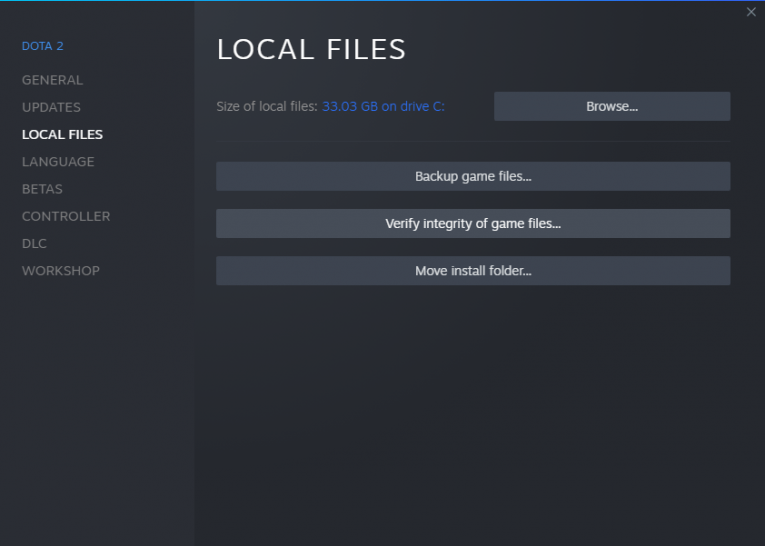
Si l'un des fichiers que Steam téléchargeait finissait par être corrompu ou cassé d'une manière ou d'une autre, cela pourrait entraîner un dysfonctionnement de l'application et entraîner le problème de téléchargement de Steam bloqué à 0 octet. Ouvrez Steam -> Bibliothèque et faites un clic droit sur le jeu que vous essayez de télécharger. Sélectionnez Propriétés -> Fichiers locaux et utilisez l'option Vérifier l'intégrité des fichiers du jeu. Cela peut prendre quelques minutes, selon la taille du jeu.
Les jeux Steam ne démarrent pas - nous avons des correctifs pour vous aider.










