Steam 下載卡在 0 字節
全球每天有數千萬遊戲玩家使用 Steam。這是與他們的遊戲朋友聯繫、維護他們的遊戲庫,當然還有發現新的和令人興奮的遊戲的最佳方式。然而,Steam 與其他軟件在 bug 方面並沒有什麼不同——有時可能會遇到奇怪的行為。用戶傾向於報告的最煩人的錯誤之一是 Steam 下載卡在 0 字節錯誤。此問題可能會阻止您玩您一直在嘗試下載的遊戲,並且即使等待 15-20 分鐘後它也不會消失。那麼,當 Steam 下載無緣無故卡在 0 字節時,你會怎麼做?下面,我們將介紹一些推薦的故障排除步驟。
Table of Contents
暫停和恢復下載
一種有效的常見修復方法是暫時暫停下載,然後重新開始下載。這會強制 Steam 重新建立與下載服務器的連接,這通常最終會解決 Steam 下載卡在 0 字節的問題。右鍵單擊正在下載的遊戲並選擇暫停。在此之後,執行相同的操作,但這次選擇Continue Download 。
重新啟動應用程序以修復 Steam 下載卡在 0 字節錯誤
您可以嘗試的另一個修復方法是完全重新啟動 Steam。不用擔心,這樣做不會丟失下載進度。要重新啟動應用程序,只需右鍵單擊任務欄中的 Steam 圖標,然後選擇退出。然後,雙擊 Steam 圖標再次啟動應用程序。
使用不同的下載區域
為了向用戶提供良好的下載速度,Steam 將他們的數據託管在分佈在不同國家/地區的多個服務器上。默認情況下,Steam 會選擇離您最近的地區。但是,如果此服務器的連接出現問題,可能會導致 Steam 下載卡在 0 字節錯誤。為確保這不是問題的原因,我們建議您暫時切換到其他 Steam 下載服務器:
- 打開Steam -> 設置。
- 選擇下載選項卡。
- 使用下載區域下拉菜單選擇您附近的其他服務器。
- 單擊確定以確認更改。
禁用 VPN 服務以修復卡住的 Steam 下載
如果您有任何 VPN 在後台運行,您可能想嘗試暫時禁用它。它可能會對 Steam 下載速度產生負面影響,並且有時可能會完全終止連接。
使用 Steam 驗證遊戲文件的完整性
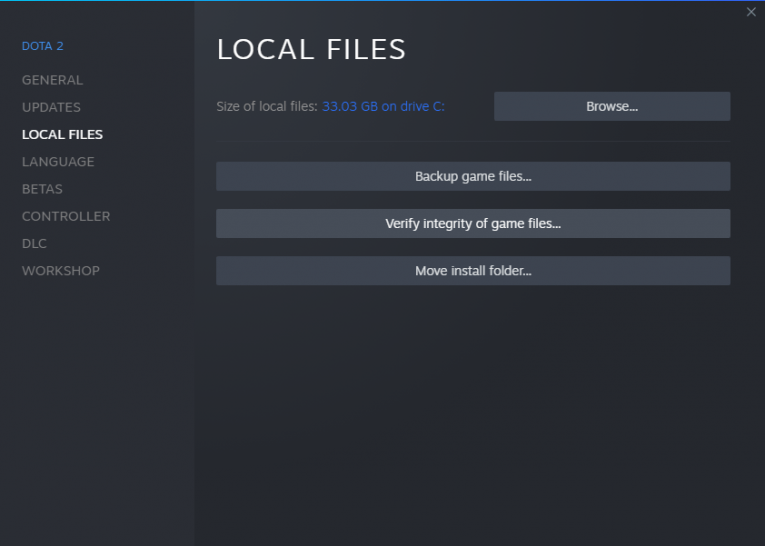
如果 Steam 正在下載的文件之一最終以某種方式損壞或損壞,這可能會導致應用程序出錯並導致 Steam 下載卡在 0 字節問題。打開Steam -> 庫並右鍵單擊您要下載的遊戲。選擇屬性 -> 本地文件並使用驗證遊戲文件的完整性選項。可能需要幾分鐘才能完成,具體取決於遊戲的大小。
Steam 遊戲無法啟動- 我們有修復程序可以幫助您。










