Черный экран после запуска League of Legends
League of Legends (LoL) - одна из самых популярных многопользовательских онлайн-игр Battle Arena (MOBA). Если вы играете в версию игры для ПК, то вы, возможно, уже знаете, что многие пользователи жалуются на программу запуска League of Legends, а также на стабильность и производительность игры. Одна из распространенных проблем, с которыми сталкиваются игроки LoL, - это черный экран после запуска League of Legends. Иногда для решения проблемы достаточно простого перезапуска, но это не всегда так. Если проблема не исчезнет, вам необходимо изучить более подробные методы устранения неполадок.
Table of Contents
Что могло вызвать черный экран после запуска League of Legends?
Есть множество мнений недовольных пользователей, которых раздражает эта проблема. Нет единого мнения о вероятной причине, и кажется, что решения могут сильно отличаться для большинства пользователей. Например, некоторые игроки League of Legends утверждают, что проблема возникает, когда вы пытаетесь запустить игру в полноэкранном или оконном режиме. Их решение - нажать Alt + Enter после появления черного экрана - это ярлык Windows для переключения между полноэкранным и оконным режимами.
Другие утверждают, что обновление драйвера устранило проблему для них, и это, безусловно, имеет смысл - устаревшие или поврежденные драйверы могут вызвать такие проблемы, как черный экран после запуска League of Legends. Но хватит о возможных причинах, давайте перейдем к сути - лучшие способы устранения черного экрана после запуска выпуска League of Legends.
Запустите League of Legends от имени администратора
Некоторые приложения имеют тенденцию выходить из строя, если вы запускаете их с ограниченными правами в Windows. League of Legends не является исключением, и вы можете рассмотреть возможность запуска игры от имени администратора. Чтобы проверить, работает ли это решение, щелкните правой кнопкой мыши ярлык League of Legends и выберите « Запуск от имени администратора» . Это помогло решить проблему? Если да, то вы можете сделать это изменение постоянным:
- Щелкните правой кнопкой мыши по League of Legends и выберите « Свойства» .
- Перейдите на вкладку « Совместимость».
- Установите флажок Запустить эту программу от имени администратора .
- Нажмите Применить -> ОК, чтобы подтвердить изменение.
Отключить масштабирование дисплея для League of Legends
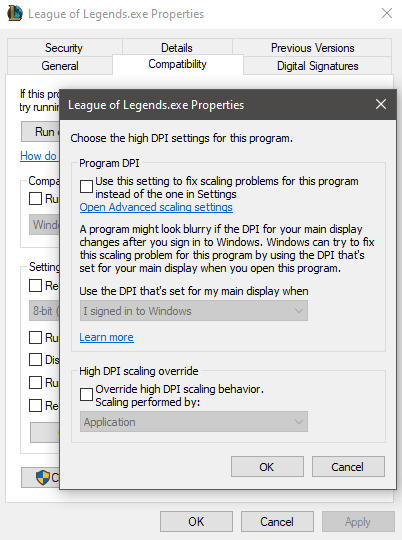
Это одна из распространенных рекомендаций для геймеров, которые испытывают проблемы со стабильностью или производительностью в своих любимых играх. По некоторым причинам настройка масштабирования дисплея Windows может иногда вызывать непредвиденные конфликты и ошибки. Мы рекомендуем попытаться решить проблему с черным экраном после запуска League of Legends, отключив масштабирование дисплея:
- Щелкните правой кнопкой мыши значок League of Legends и выберите « Свойства» .
- Перейдите в Совместимость -> Изменить настройки высокого разрешения .
- Установите флажок Переопределить поведение масштабирования с высоким разрешением DPI . Установите для параметра ниже значение « Приложение» .
- Дважды нажмите ОК, чтобы подтвердить изменения.
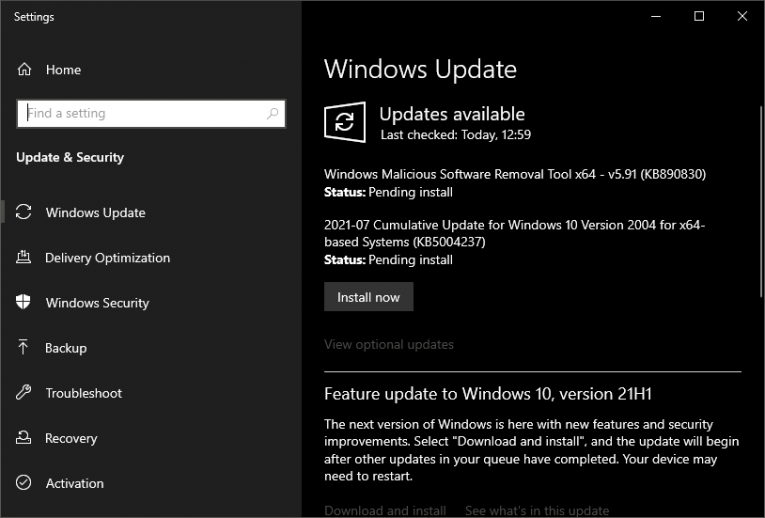
Примените обновления Windows, чтобы исправить проблему с черным экраном в League of Legends
Использование устаревшей версии Windows может вызвать некоторые конфликты и проблемы с определенными службами и программным обеспечением. Мы советуем вам обновлять Windows, чтобы свести к минимуму вероятность появления черного экрана после запуска выпуска League of Legends.
Узнайте, как исправить другие проблемы League of Legends, такие как ошибка «Ядро патчера PVP.net перестало работать» и « Как исправить неожиданную ошибку сеанса входа в систему в League of Legends» .










