Fekete képernyő a League of Legends elindítása után
A League of Legends (LoL) az egyik legnépszerűbb Multiplayer Online Battle Arena (MOBA) játék. Ha a játék PC-s verzióját játszik, akkor már tudhatja, hogy rengeteg felhasználó panaszkodik a League of Legends indítóra, valamint a játék stabilitására és teljesítményére. Az egyik gyakori probléma, amellyel a LoL játékosai szembesülnek, egy fekete képernyő a League of Legends elindítása után. Néha elég egy egyszerű újraindítás a probléma megoldásához, de ez nem mindig így van. Ha a probléma továbbra is fennáll, akkor részletesebb hibaelhárítási módszereket kell megismernie.
Table of Contents
Mi okozhatja a fekete képernyőt a League of Legends elindítása után?
Rengeteg vélemény van az elégedetlen felhasználóktól, akiket idegesít ez a kérdés. Nincs egyetértés a valószínű okról, és úgy tűnik, hogy a megoldások a legtöbb felhasználó számára jelentősen eltérhetnek. Például a League of Legends egyes játékosai azt állítják, hogy a problémát akkor okozza, ha teljes képernyős vagy ablakos módban próbálja elindítani a játékot. Megoldásuk az Alt + Enter megnyomása a fekete képernyő megjelenése után - ez a Windows parancsikonja a teljes képernyős és az ablakos mód közötti váltáshoz.
Mások azt állítják, hogy egy illesztőprogram-frissítés megoldotta a problémát számukra, és ennek minden bizonnyal van értelme - az elavult vagy sérült illesztőprogramok olyan problémákat okozhatnak, mint a fekete képernyő a League of Legends elindítása után. De elég a valószínű okokról, térjünk rá a lényegre - a fekete képernyő hibaelhárításának legjobb módjai a League of Legends kiadása után.
Futtassa a League of Legends-t rendszergazdaként
Bizonyos alkalmazások hibakeresést hajthatnak végre, ha korlátozott jogosultságokkal indítod őket a Windows rendszeren. A League of Legends nem kivétel, és fontolóra veheti a játék adminisztrátorként való futtatását. Ha meg szeretné próbálni, hogy működik-e ez a megoldás, kattintson a jobb gombbal a League of Legends parancsikonjára, és válassza a Futtatás rendszergazdaként lehetőséget . Megoldotta ezt a kérdést? Ha a válasz igen, akkor ezt a változást állandóvá teheti:
- Kattintson a jobb gombbal a League of Legends elemre, és válassza a Tulajdonságok lehetőséget .
- Váltson át a Kompatibilitás fülre.
- Jelölje be a Program futtatása rendszergazdaként jelölőnégyzetet.
- A módosítás megerősítéséhez nyomja meg az Apply -> OK gombot.
Kapcsolja ki a kijelző méretezését a League of Legends számára
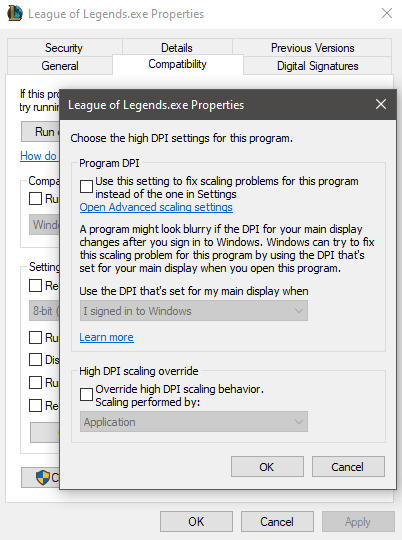
Ez az egyik általános ajánlás azoknak a játékosoknak, akik stabilitási vagy teljesítménybeli problémákat tapasztalnak kedvenc játékaikkal. Bizonyos okokból a Windows Display Scaling beállítása néha váratlan konfliktusokat és hibákat okozhat. Javasoljuk, hogy próbálja meg megoldani a fekete képernyőt a League of Legends probléma elindítása után a kijelző méretezésének kikapcsolásával:
- Kattintson a jobb gombbal a League of Legends ikonra, és válassza a Tulajdonságok lehetőséget .
- Lépjen a Kompatibilitás -> Magas DPI-beállítások módosítása lehetőségre .
- Jelölje be a négyzetet, amely azt írja, hogy felülbírálja a magas DPI méretezési viselkedést Állítsa az alábbi beállítást Alkalmazás értékre .
- Nyomja meg kétszer az OK gombot a változtatások megerősítéséhez.
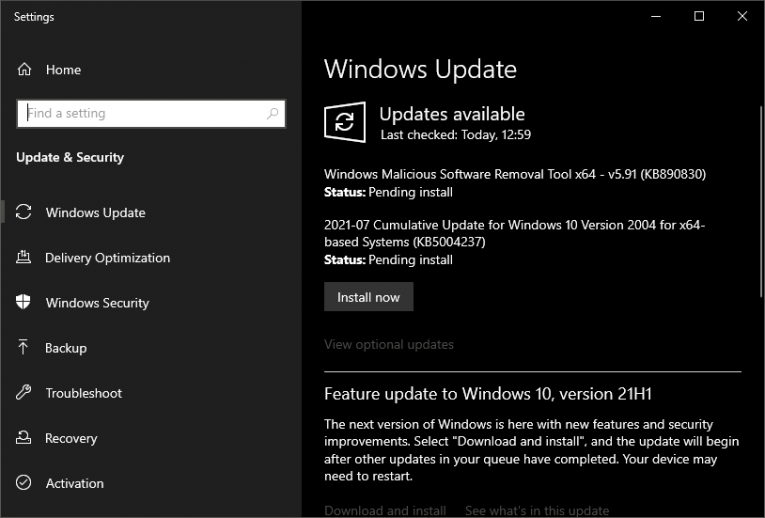
Alkalmazza a Windows frissítéseket a fekete képernyő problémájának kijavításához a League of Legends-ben
A Windows elavult verziójának használata konfliktusokat és problémákat okozhat az adott szolgáltatással és szoftverrel kapcsolatban. Azt tanácsoljuk, hogy tartsa naprakészen a Windows rendszert, hogy minimalizálja a fekete képernyővel való találkozás esélyeit a League of Legends probléma elindítása után.
Tudja meg, hogyan lehet kijavítani a League of Legends egyéb problémáit, például a „PVP.net javító kernel működése leállt” hibát és a váratlan bejelentkezési munkamenet hibájának kijavítását a League of Legends programban.










