リーグ・オブ・レジェンドを立ち上げた後の黒い画面
リーグオブレジェンド(LoL)は、最も人気のあるマルチプレイヤーオンラインバトルアリーナ(MOBA)ゲームの1つです。 PC版のゲームをプレイしている場合は、ゲームの安定性とパフォーマンスだけでなく、League ofLegendsランチャーについて多くのユーザーが不満を言っていることをすでにご存知かもしれません。 LoLプレイヤーが遭遇するように見える一般的な問題の1つは、League ofLegendsを起動した後の黒い画面です。問題を解決するには、単純な再起動で十分な場合もありますが、常にそうであるとは限りません。問題が解決しない場合は、より詳細なトラブルシューティング方法を検討する必要があります。
Table of Contents
リーグ・オブ・レジェンドを立ち上げた後、何が黒い画面を引き起こす可能性がありますか?
この問題に悩まされている不満を持ったユーザーからの意見はたくさんあります。考えられる原因についてのコンセンサスはなく、解決策はほとんどのユーザーにとって大きく異なる可能性があるようです。たとえば、League of Legendsの一部のプレーヤーは、フルスクリーンモードまたはウィンドウモードでゲームを起動しようとすると問題が発生すると主張しています。彼らの解決策は、黒い画面が表示された後にAlt + Enterを押すことです。これは、フルスクリーンモードとウィンドウモードを切り替えるためのWindowsショートカットです。
他の人は、ドライバーの更新によって問題が修正されたと主張しています。これは確かに理にかなっています。古いドライバーや破損したドライバーは、League ofLegendsの起動後に黒い画面などの問題を引き起こす可能性があります。しかし、おそらく原因については十分ですが、要点を説明しましょう。LeagueofLegendsの問題を開始した後に黒い画面をトラブルシューティングするための最良の方法です。
管理者としてLeagueofLegendsを実行する
一部のアプリケーションは、Windowsで制限された特権で起動すると、バグが発生する傾向があります。リーグ・オブ・レジェンドも例外ではなく、管理者としてゲームを実行することを検討することをお勧めします。このソリューションが機能するかどうかを試すには、League of Legendsショートカットを右クリックし、[管理者として実行]を選択します。これで問題は解決しましたか?答えが「はい」の場合、この変更を永続的にすることができます。
- League of Legendsを右クリックし、[プロパティ]を選択します。
- [互換性]タブに切り替えます。
- [このプログラムを管理者として実行する]の横のチェックボックスをオンにします。
- [適用]-> [OK]を押して、変更を確認します。
リーグ・オブ・レジェンドのディスプレイスケーリングをオフにする
これは、お気に入りのゲームで安定性やパフォーマンスの問題が発生するゲーマーに共通する推奨事項の1つです。何らかの理由で、 Windowsのディスプレイのスケーリング設定により、予期しない競合やバグが発生する場合があります。リーグ・オブ・レジェンドの問題を開始した後、ディスプレイのスケーリングをオフにして、黒い画面を解決することをお勧めします。
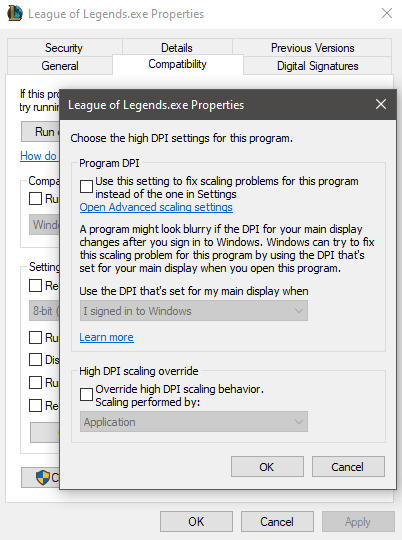
- リーグ・オブ・レジェンドアイコンを右クリックし、[プロパティ]を選択します。
- [互換性]-> [高DPI設定の変更]に移動します。
- [高DPIスケーリング動作を上書きする]というボックスにマークを付けます。以下の設定をアプリケーションに設定します。
- OKを2回押して、変更を確認します。
Windows Updateを適用して、League ofLegendsのブラックスクリーンの問題を修正します
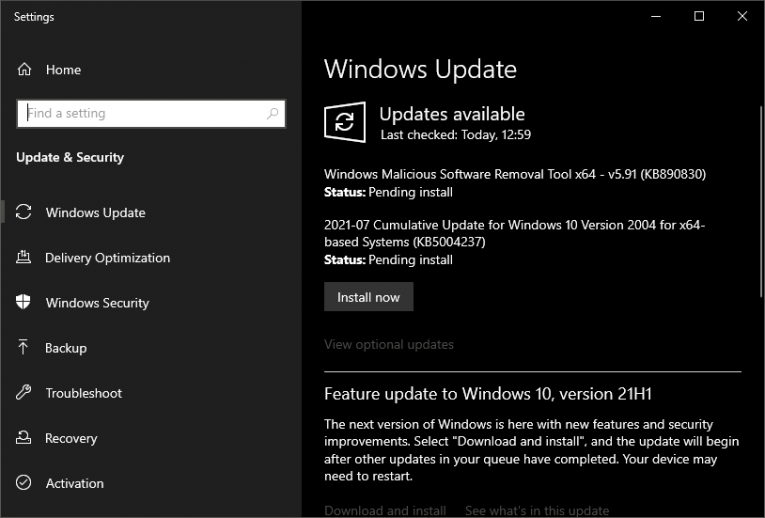
古いバージョンのWindowsを使用すると、特定のサービスやソフトウェアで競合や問題が発生する可能性があります。リーグ・オブ・レジェンドの問題を開始した後に黒い画面に遭遇する可能性を最小限に抑えるために、Windowsを最新の状態に保つことをお勧めします。
「PVP.netパッチャーカーネルが動作を停止しました」エラーやLeagueofLegendsの予期しないログインセッションエラーを修正する方法など、他のLeague ofLegendsの問題を修正する方法を学びます。










