Tela preta após o lançamento de League of Legends
League of Legends (LoL) é um dos jogos Multiplayer Online Battle Arena (MOBA) mais populares. Se você está jogando a versão para PC do jogo, então você já deve saber que muitos usuários estão reclamando do inicializador de League of Legends, bem como da estabilidade e desempenho do jogo. Um dos problemas comuns que os jogadores de LoL parecem encontrar é uma tela preta após o lançamento de League of Legends. Às vezes, uma simples reinicialização é suficiente para resolver o problema, mas nem sempre é o caso. Se o problema persistir, você precisará explorar métodos de solução de problemas mais detalhados.
Table of Contents
O que poderia causar a tela preta após o lançamento de League of Legends?
Existem muitas opiniões de usuários insatisfeitos que estão incomodados com este problema. Não há consenso sobre a causa provável e parece que as soluções podem ser muito diferentes para a maioria dos usuários. Por exemplo, alguns jogadores de League of Legends afirmam que o problema é causado quando você tenta iniciar o jogo em tela inteira ou modo de janela. A solução deles é pressionar Alt + Enter depois que a tela preta aparecer - este é o atalho do Windows para alternar entre tela inteira e modo de janela.
Outros afirmam que uma atualização de driver corrigiu o problema para eles, e isso certamente faz sentido - drivers desatualizados ou corrompidos podem causar problemas como a tela preta após o lançamento de League of Legends. Mas chega de prováveis causas, vamos direto ao ponto - as melhores maneiras de solucionar o problema da tela preta após o lançamento do problema de League of Legends.
Execute League of Legends como um administrador
Alguns aplicativos tendem a falhar se você iniciá-los com privilégios limitados no Windows. League of Legends não é uma exceção, e você pode considerar a possibilidade de executar o jogo como administrador. Para testar se esta solução funciona, clique com o botão direito do mouse no atalho de League of Legends e selecione Executar como Administrador . Isso resolveu o problema? Se a resposta for sim, você pode tornar essa mudança permanente:
- Clique com o botão direito em League of Legends e selecione Propriedades .
- Mude para a guia Compatibilidade.
- Marque a caixa ao lado de Executar este programa como administrador .
- Pressione Aplicar -> OK para confirmar a alteração.
Desative o dimensionamento de exibição de League of Legends
Esta é uma das recomendações comuns para jogadores que enfrentam problemas de estabilidade ou desempenho com seus jogos favoritos. Por alguns motivos, a configuração do Windows Display Scaling pode às vezes causar conflitos inesperados e bugs. Recomendamos tentar resolver a tela preta após o lançamento do problema de League of Legends desativando o dimensionamento da tela:
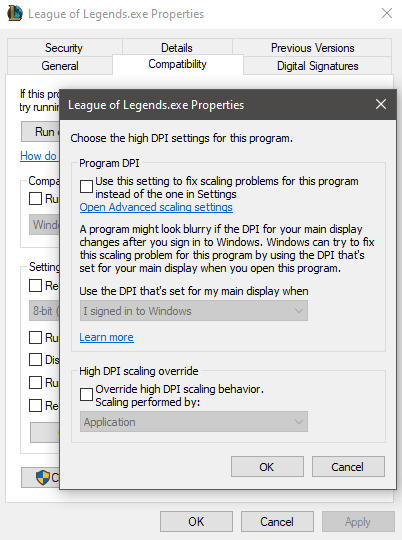
- Clique com o botão direito no ícone League of Legends e selecione Propriedades .
- Vá para Compatibilidade -> Alterar configurações de alto DPI .
- Marque a caixa que diz Substituir comportamento de escala de DPI alto . Defina a configuração abaixo para Aplicativo .
- Pressione OK duas vezes para confirmar as alterações.
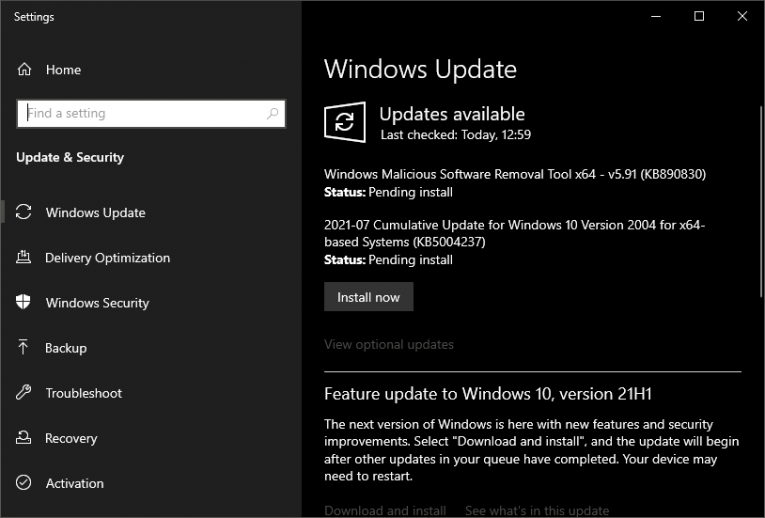
Aplique atualizações do Windows para corrigir o problema de tela preta no League of Legends
O uso de uma versão desatualizada do Windows pode causar alguns conflitos e problemas com serviços e softwares específicos. Aconselhamos você a manter seu Windows atualizado para minimizar as chances de encontrar a tela preta após o lançamento da edição de League of Legends.
Saiba como corrigir outros problemas de League of Legends, como o erro 'PVP.net Patcher Kernel parou de funcionar' e Como corrigir erro inesperado de sessão de login em League of Legends .










