Juodas ekranas paleidus Legendų lygą
„League of Legends“ (LoL) yra vienas populiariausių „Multiplayer Online Battle Arena“ (MOBA) žaidimų. Jei žaidžiate žaidimo kompiuterio versiją, jau galite žinoti, kad daugybė vartotojų skundžiasi „League of Legends“ paleidimo priemone, taip pat žaidimo stabilumu ir našumu. Viena iš dažniausiai pasitaikančių problemų, su kuriomis susiduria „LoL“ žaidėjai, yra juodas ekranas paleidus „League of Legends“. Kartais problemai išspręsti pakanka paprasto paleidimo iš naujo, tačiau tai gali būti ne visada. Jei problema išlieka, turėsite ištirti išsamesnius trikčių šalinimo metodus.
Table of Contents
Kas gali sukelti juodą ekraną paleidus „League of Legends“?
Yra daugybė nepatenkintų vartotojų, kuriuos erzina šis klausimas, nuomonių. Nėra vieningos nuomonės dėl tikėtinos priežasties, ir atrodo, kad sprendimai daugeliui vartotojų gali būti labai skirtingi. Pavyzdžiui, kai kurie „League of Legends“ žaidėjai teigia, kad problema kyla, kai bandote paleisti žaidimą viso ekrano arba lango režimu. Jų sprendimas yra paspausti Alt + Enter, kai pasirodys juodas ekranas - tai yra „Windows“ spartusis klavišas, leidžiantis perjungti viso ekrano ir lango režimą.
Kiti teigia, kad tvarkyklės atnaujinimas jiems išsprendė problemą, ir tai tikrai yra prasminga - pasenę ar sugadinti tvarkyklės, paleidę „League of Legends“, gali sukelti tokių problemų kaip juodas ekranas. Tačiau pakanka apie tikriausias priežastis, pereikime prie esmės - geriausi būdai šalinti juodą ekraną paleidus „League of Legends“ problemą.
Vykdykite „League of Legends“ kaip administratorius
Kai kurios programos dažniausiai trikdo, jei jas paleidžiate su ribotomis teisėmis sistemoje „Windows“. „League of Legends“ nėra išimtis, todėl galite apsvarstyti galimybę paleisti žaidimą kaip administratorius. Norėdami išbandyti, ar šis sprendimas veikia, dešiniuoju pelės mygtuku spustelėkite „League of Legends“ spartųjį klavišą ir pasirinkite Vykdyti kaip administratorius . Ar tai išsprendė problemą? Jei atsakymas yra teigiamas, galite padaryti šį pakeitimą nuolatinį:
- Dešiniuoju pelės mygtuku spustelėkite „League of Legends“ ir pasirinkite „ Ypatybės“ .
- Perjunkite į skirtuką Suderinamumas.
- Pažymėkite langelį šalia Vykdyti šią programą kaip administratorių .
- Paspauskite Taikyti -> Gerai, kad patvirtintumėte pakeitimą.
Išjunkite „League of Legends“ ekrano mastelį
Tai yra viena iš įprastų rekomendacijų žaidėjams, patiriantiems mėgstamų žaidimų stabilumo ar našumo problemų. Dėl tam tikrų priežasčių „ Windows“ ekrano mastelio nustatymas kartais gali sukelti netikėtų konfliktų ir klaidų. Rekomenduojame pabandyti išspręsti juodą ekraną, kai paleidžiate „League of Legends“ problemą, išjungdami ekrano mastelį:
- Dešiniuoju pelės mygtuku spustelėkite „League of Legends“ piktogramą ir pasirinkite Ypatybės .
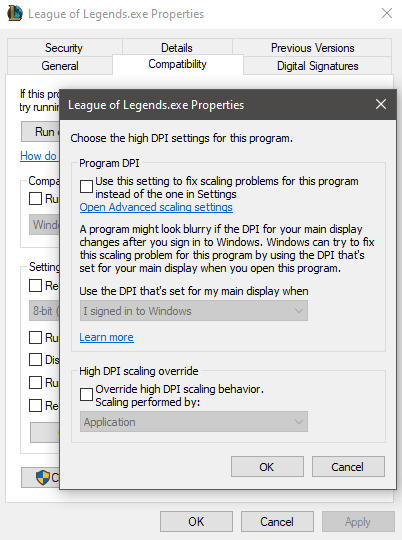
- Eikite į Suderinamumas -> Keisti didelius DPI nustatymus .
- Pažymėkite langelį, kuriame parašyta Nepaisyti didelio DPI mastelio veikimo . Toliau nustatykite „ Application“ .
- Du kartus paspauskite Gerai, kad patvirtintumėte pakeitimus.
Taikykite „Windows“ naujinimus, kad išspręstumėte „League of Legends“ juodojo ekrano problemą
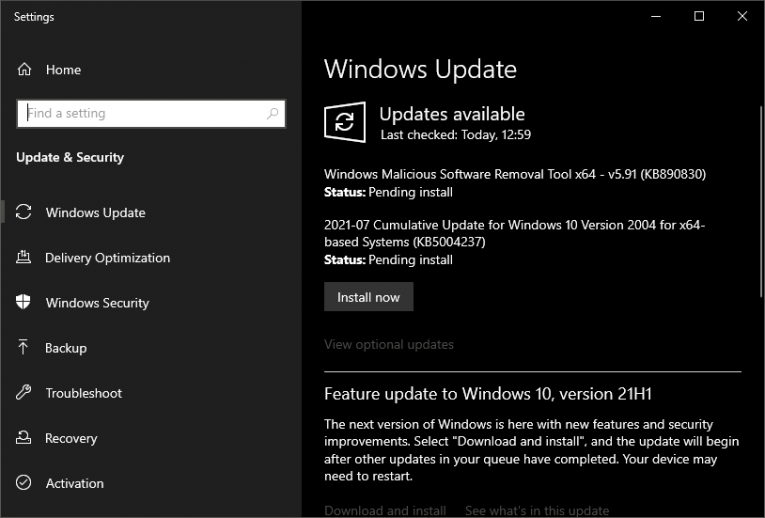
Pasenusios „Windows“ versijos naudojimas gali sukelti tam tikrų paslaugų ir programinės įrangos konfliktų ir problemų. Mes rekomenduojame nuolat atnaujinti savo „Windows“, kad sumažintumėte tikimybę susidurti su juodu ekranu po „League of Legends“ leidimo.
Sužinokite, kaip išspręsti kitas „League of Legends“ problemas, pvz., „PVP.net pataisytojo branduolys nustojo veikti“ ir „ Kaip ištaisyti netikėtą prisijungimo sesijos klaidą„ League of Legends “ .










