Svart skjerm etter lansering av League of Legends
League of Legends (LoL) er et av de mest populære spillene Multiplayer Online Battle Arena (MOBA). Hvis du spiller PC-versjonen av spillet, vet du kanskje allerede at mange brukere klager over League of Legends-lanseringen, samt stabiliteten og ytelsen til spillet. En av de vanlige problemene som LoL-spillere ser ut til å møte er en svart skjerm etter lanseringen av League of Legends. Noen ganger er en enkel omstart nok for å løse problemet, men dette er ikke alltid tilfelle. Hvis problemet vedvarer, må du utforske mer detaljerte feilsøkingsmetoder.
Table of Contents
Hva kan forårsake svart skjerm etter lansering av League of Legends?
Det er mange meninger fra misfornøyde brukere som er irritert over dette problemet. Det er ingen enighet om den sannsynlige årsaken, og det ser ut til at løsningene kan være vidt forskjellige for de fleste brukere. For eksempel hevder noen League of Legends-spillere at problemet skyldes når du prøver å starte spillet i fullskjerm- eller vindusmodus. Løsningen deres er å trykke Alt + Enter etter at den svarte skjermen vises - dette er Windows-snarveien for å veksle mellom fullskjerm og vindusmodus.
Andre hevder at en driveroppdatering løste problemet for dem, og dette er absolutt fornuftig - utdaterte eller ødelagte drivere kan forårsake problemer som den svarte skjermen etter lanseringen av League of Legends. Men nok om de sannsynlige årsakene, la oss komme til poenget - de beste måtene å feilsøke den svarte skjermen etter lansering av League of Legends-problemet.
Kjør League of Legends som administrator
Noen applikasjoner har en tendens til å feile hvis du starter dem med begrensede privilegier på Windows. League of Legends er ikke et unntak, og det kan være lurt å vurdere å kjøre spillet som administrator. For å prøve om denne løsningen fungerer, høyreklikker du på League of Legends-snarveien og velger Kjør som administrator . Løste dette problemet? Hvis svaret er ja, kan du gjøre denne endringen permanent:
- Høyreklikk League of Legends og velg Egenskaper .
- Bytt til kategorien Kompatibilitet .
- Merk av i boksen ved siden av Kjør dette programmet som administrator .
- Trykk på Bruk -> OK for å bekrefte endringen.
Slå av skjermskalering for League of Legends
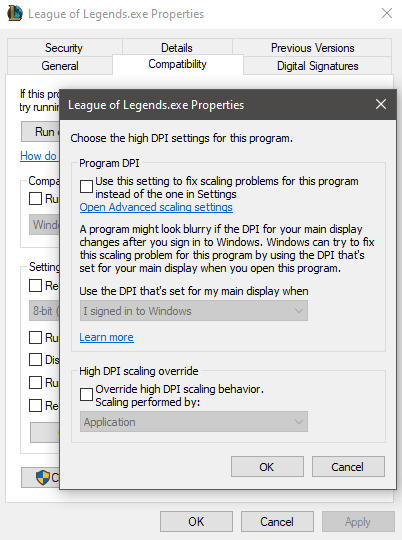
Dette er en av de vanlige anbefalingene for spillere som opplever stabilitets- eller ytelsesproblemer med favorittspillene sine. Av noen grunner kan innstillingen for Windows-skalering noen ganger forårsake uventede konflikter og feil. Vi anbefaler å prøve å løse den svarte skjermen etter å ha startet League of Legends-problemet ved å slå av skjermskalering:
- Høyreklikk League of Legends-ikonet og velg Egenskaper .
- Gå til Kompatibilitet -> Endre høye DPI-innstillinger .
- Merk av i boksen som sier Overstyr tilsidesettelse av høy DPI-skalering . Sett innstillingen nedenfor til Application .
- Trykk OK to ganger for å bekrefte endringene.
Bruk Windows-oppdateringer for å fikse problemet med svart skjerm i League of Legends
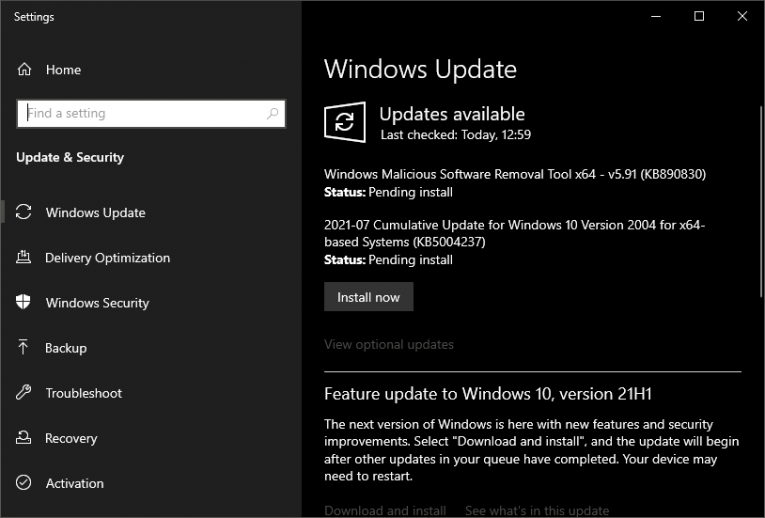
Bruk av en utdatert versjon av Windows kan forårsake noen konflikter og problemer med bestemt tjeneste og programvare. Vi anbefaler deg å holde Windows oppdatert for å minimere sjansen for å møte den svarte skjermen etter lansering av League of Legends-problemet.
Lær hvordan du løser andre problemer med League of Legends som 'PVP.net Patcher Kernel has sluted working' Feil og hvordan du løser uventet påloggingssesjonsfeil i League of Legends .










