Pantalla negra después del lanzamiento de League of Legends
League of Legends (LoL) es uno de los juegos de Arena de batalla en línea multijugador (MOBA) más populares. Si está jugando la versión para PC del juego, es posible que ya sepa que muchos usuarios se quejan del lanzador de League of Legends, así como de la estabilidad y el rendimiento del juego. Uno de los problemas comunes que los jugadores de LoL parecen encontrar es una pantalla negra después de iniciar League of Legends. A veces, un simple reinicio es suficiente para resolver el problema, pero no siempre es así. Si el problema persiste, deberá explorar métodos de solución de problemas más detallados.
Table of Contents
¿Qué podría causar la pantalla negra después de lanzar League of Legends?
Hay muchas opiniones de usuarios descontentos que están molestos por este problema. No hay consenso sobre la causa probable y parece que las soluciones pueden ser muy diferentes para la mayoría de los usuarios. Por ejemplo, algunos jugadores de League of Legends afirman que el problema se produce cuando intentas iniciar el juego en pantalla completa o en modo de ventana. Su solución es presionar Alt + Enter después de que aparezca la pantalla negra; este es el acceso directo de Windows para alternar entre la pantalla completa y el modo de ventana.
Otros afirman que una actualización del controlador les solucionó el problema, y esto ciertamente tiene sentido: los controladores obsoletos o corruptos podrían causar problemas como la pantalla negra después de iniciar League of Legends. Pero lo suficiente sobre las causas probables, vayamos al grano: las mejores formas de solucionar problemas de la pantalla negra después de iniciar el problema de League of Legends.
Ejecuta League of Legends como administrador
Algunas aplicaciones tienden a fallar si las inicia con privilegios limitados en Windows. League of Legends no es una excepción, y es posible que desees considerar ejecutar el juego como administrador. Para probar si esta solución funciona, haga clic con el botón derecho en el acceso directo de League of Legends y seleccione Ejecutar como administrador . ¿Resolvió esto el problema? Si la respuesta es sí, entonces puede hacer que este cambio sea permanente:
- Haga clic con el botón derecho en League of Legends y seleccione Propiedades .
- Cambie a la pestaña Compatibilidad.
- Marque la casilla junto a Ejecutar este programa como administrador .
- Presione Aplicar -> Aceptar para confirmar el cambio.
Desactivar la escala de visualización para League of Legends
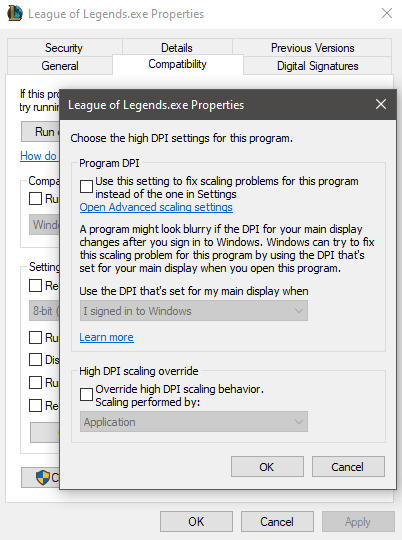
Esta es una de las recomendaciones comunes para los jugadores que experimentan problemas de estabilidad o rendimiento con sus juegos favoritos. Por algunas razones, la configuración de Escala de pantalla de Windows a veces puede causar conflictos y errores inesperados. Recomendamos intentar resolver la pantalla negra después de iniciar el problema de League of Legends desactivando la escala de visualización:
- Haga clic con el botón derecho en el icono de League of Legends y seleccione Propiedades .
- Vaya a Compatibilidad -> Cambiar la configuración de DPI alta .
- Marque la casilla que dice Anular el comportamiento de escalado de DPI alto . Establezca la siguiente configuración en Aplicación .
- Presione OK dos veces para confirmar los cambios.
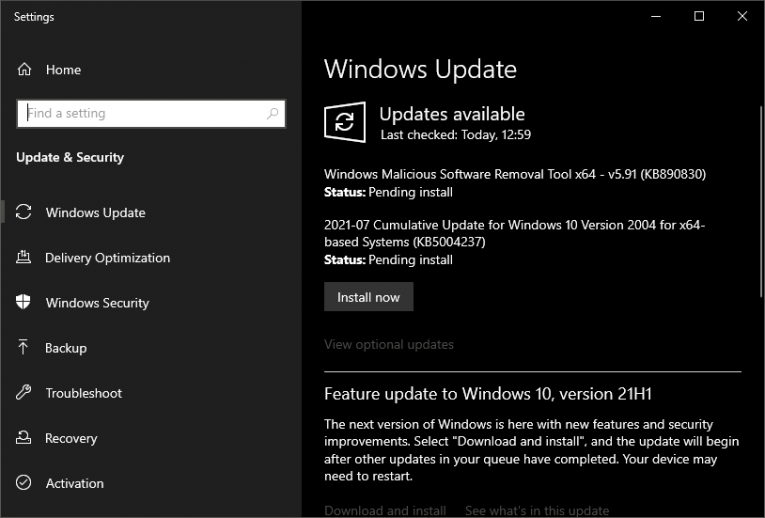
Aplicar actualizaciones de Windows para solucionar el problema de la pantalla negra en League of Legends
El uso de una versión desactualizada de Windows puede causar algunos conflictos y problemas con un servicio y software en particular. Le recomendamos que mantenga su Windows actualizado para minimizar las probabilidades de encontrar la pantalla negra después de iniciar el problema de League of Legends.
Aprenda a solucionar otros problemas de League of Legends, como el error 'PVP.net Patcher Kernel ha dejado de funcionar' y el error Cómo solucionar un error inesperado en la sesión de inicio de sesión en League of Legends .










