Écran noir après le lancement de League of Legends
League of Legends (LoL) est l'un des jeux d'arène de combat en ligne multijoueur (MOBA) les plus populaires. Si vous jouez à la version PC du jeu, vous savez peut-être déjà que de nombreux utilisateurs se plaignent du lanceur League of Legends, ainsi que de la stabilité et des performances du jeu. L'un des problèmes courants que les joueurs de LoL semblent rencontrer est un écran noir après le lancement de League of Legends. Parfois, un simple redémarrage suffit pour résoudre le problème, mais ce n'est pas toujours le cas. Si le problème persiste, vous devrez explorer des méthodes de dépannage plus détaillées.
Table of Contents
Qu'est-ce qui pourrait causer l'écran noir après le lancement de League of Legends ?
Il y a beaucoup d'opinions d'utilisateurs mécontents qui sont agacés par ce problème. Il n'y a pas de consensus sur la cause probable, et il semble que les solutions peuvent être très différentes pour la plupart des utilisateurs. Par exemple, certains joueurs de League of Legends affirment que le problème est causé lorsque vous essayez de lancer le jeu en plein écran ou en mode fenêtré. Leur solution consiste à appuyer sur Alt + Entrée après l'apparition de l'écran noir - il s'agit du raccourci Windows pour basculer entre le mode plein écran et le mode fenêtré.
D'autres prétendent qu'une mise à jour du pilote a résolu le problème pour eux, et cela a certainement du sens - des pilotes obsolètes ou corrompus pourraient causer des problèmes comme l'écran noir après le lancement de League of Legends. Mais assez parlé des causes probables, venons-en au fait - les meilleurs moyens de dépanner l'écran noir après le lancement du problème League of Legends.
Exécutez League of Legends en tant qu'administrateur
Certaines applications ont tendance à tomber en panne si vous les lancez avec des privilèges limités sous Windows. League of Legends ne fait pas exception et vous pouvez envisager de lancer le jeu en tant qu'administrateur. Pour essayer si cette solution fonctionne, cliquez avec le bouton droit sur le raccourci League of Legends et sélectionnez Exécuter en tant qu'administrateur . Cela a-t-il résolu le problème ? Si la réponse est oui, vous pouvez rendre ce changement permanent :
- Cliquez avec le bouton droit sur League of Legends et sélectionnez Propriétés .
- Passez à l'onglet Compatibilité.
- Cochez la case Exécuter ce programme en tant qu'administrateur .
- Appuyez sur Appliquer -> OK pour confirmer la modification.
Désactiver la mise à l'échelle de l'affichage pour League of Legends
C'est l'une des recommandations courantes pour les joueurs qui rencontrent des problèmes de stabilité ou de performances avec leurs jeux préférés. Pour certaines raisons, le paramètre de mise à l'échelle de l'affichage Windows peut parfois provoquer des conflits et des bogues inattendus. Nous vous recommandons d'essayer de résoudre l'écran noir après avoir lancé le problème de League of Legends en désactivant la mise à l'échelle de l'affichage :
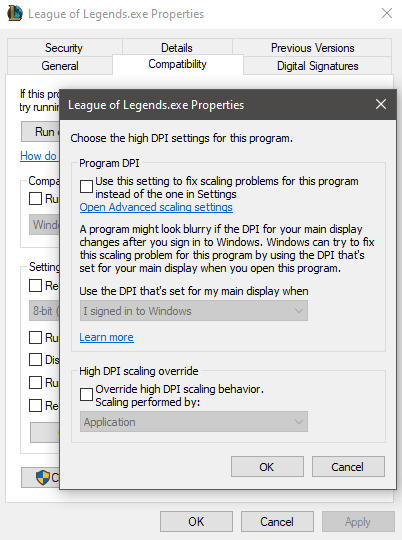
- Cliquez avec le bouton droit sur l'icône League of Legends et sélectionnez Propriétés .
- Allez dans Compatibilité -> Modifier les paramètres DPI élevés .
- Cochez la case qui dit Remplacer le comportement de mise à l'échelle DPI élevé . Définissez le paramètre ci-dessous sur Application .
- Appuyez deux fois sur OK pour confirmer les modifications.
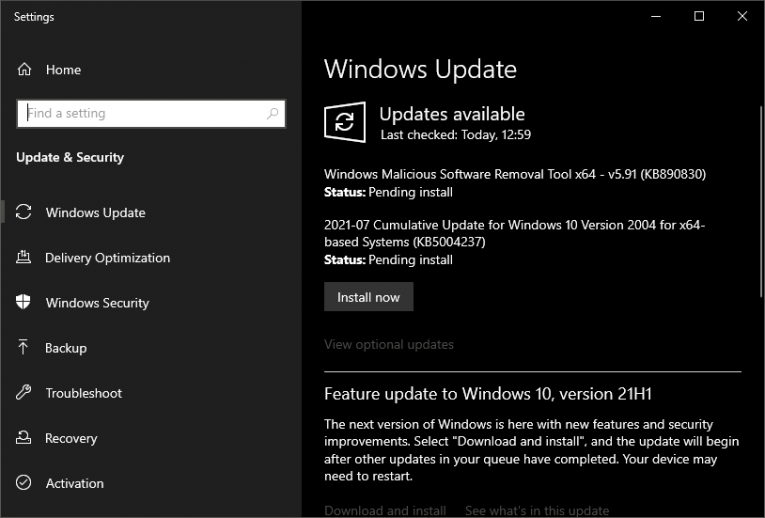
Appliquez les mises à jour Windows pour résoudre le problème d'écran noir dans League of Legends
L'utilisation d'une version obsolète de Windows peut entraîner des conflits et des problèmes avec des services et des logiciels particuliers. Nous vous conseillons de garder votre Windows à jour pour minimiser les chances de rencontrer l'écran noir après le lancement du problème League of Legends.
Découvrez comment résoudre d'autres problèmes de League of Legends, tels que l' erreur « PVP.net Patcher Kernel a cessé de fonctionner » et Comment corriger l'erreur de session de connexion inattendue dans League of Legends .










