Sort skærm efter lancering af League of Legends
League of Legends (LoL) er et af de mest populære Multiplayer Online Battle Arena (MOBA) spil. Hvis du spiller pc-versionen af spillet, ved du måske allerede, at mange brugere klager over League of Legends-launcheren såvel som stabiliteten og ydeevnen i spillet. Et af de almindelige problemer, som LoL-spillere ser ud til at støde på, er en sort skærm efter lanceringen af League of Legends. Nogle gange er en simpel genstart nok til at løse problemet, men det er måske ikke altid tilfældet. Hvis problemet fortsætter, skal du udforske mere detaljerede fejlfindingsmetoder.
Table of Contents
Hvad kan forårsage den sorte skærm efter lanceringen af League of Legends?
Der er masser af meninger fra utilfredse brugere, der er irriterede over dette problem. Der er ingen konsensus om den sandsynlige årsag, og det ser ud til, at løsninger kan være meget forskellige for de fleste brugere. For eksempel hævder nogle League of Legends-spillere, at problemet skyldes, når du forsøger at starte spillet i enten fuldskærm eller vinduesmodus. Deres løsning er at trykke på Alt + Enter, efter at den sorte skærm vises - dette er Windows-genvejen til at skifte mellem fuld skærm og vinduesmodus.
Andre hævder, at en driveropdatering løste problemet for dem, og dette giver bestemt mening - forældede eller ødelagte drivere kan forårsage problemer som den sorte skærm efter lanceringen af League of Legends. Men nok om de sandsynligvis årsager, lad os komme til det punkt - de bedste måder at foretage fejlfinding på den sorte skærm efter lancering af League of Legends-problemet.
Kør League of Legends som administrator
Nogle applikationer har en tendens til at fejle, hvis du starter dem med begrænsede privilegier på Windows. League of Legends er ikke en undtagelse, og du vil måske overveje at køre spillet som administrator. For at prøve, om denne løsning fungerer, skal du højreklikke på League of Legends-genvejen og vælge Kør som administrator . Løste dette problemet? Hvis svaret er ja, kan du gøre denne ændring permanent:
- Højreklik på League of Legends, og vælg Egenskaber .
- Skift til fanen Kompatibilitet .
- Marker afkrydsningsfeltet ud for Kør dette program som administrator .
- Tryk på Anvend -> OK for at bekræfte ændringen.
Deaktiver skærmskalering for League of Legends
Dette er en af de almindelige anbefalinger til spillere, der oplever stabilitets- eller ydeevneproblemer med deres yndlingsspil. Af nogle årsager kan Windows Display Scaling- indstillingen undertiden forårsage uventede konflikter og fejl. Vi anbefaler at prøve at løse den sorte skærm efter lancering af League of Legends-problemet ved at deaktivere skærmskalering:
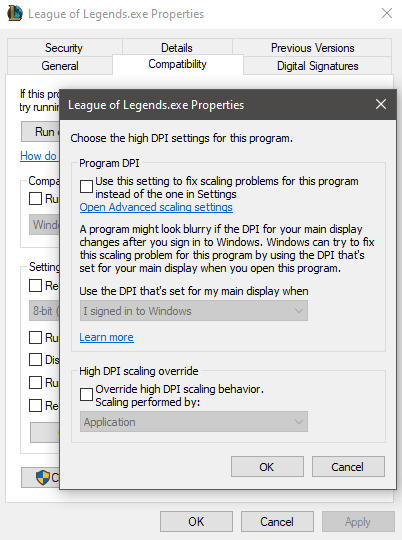
- Højreklik på League of Legends-ikonet, og vælg Egenskaber .
- Gå til Kompatibilitet -> Skift høje DPI-indstillinger .
- Marker afkrydsningsfeltet med tilsidesættelse af høj DPI-skaleringsadfærd . Indstil nedenstående indstilling til Application .
- Tryk to gange på OK for at bekræfte ændringerne.
Anvend Windows-opdateringer for at løse problemet med sort skærm i League of Legends
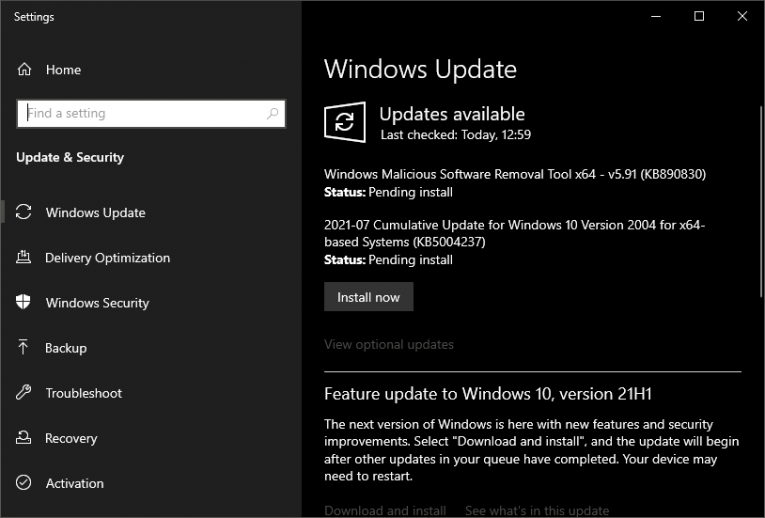
Brug af en forældet version af Windows kan forårsage nogle konflikter og problemer med bestemt service og software. Vi råder dig til at holde din Windows opdateret for at minimere oddsene for at støde på den sorte skærm efter lanceringen af League of Legends-problemet.
Lær, hvordan du løser andre problemer med League of Legends som 'PVP.net Patcher Kernel har stoppet med at fungere' Fejl og hvordan man løser uventet login-sessionsfejl i League of Legends .










