Zwart scherm na lancering League of Legends
League of Legends (LoL) is een van de meest populaire multiplayer online Battle Arena (MOBA)-spellen. Als je de pc-versie van de game speelt, weet je misschien al dat veel gebruikers klagen over de League of Legends-launcher, evenals over de stabiliteit en prestaties van de game. Een van de meest voorkomende problemen die LoL-spelers lijken tegen te komen, is een zwart scherm na het starten van League of Legends. Soms is een eenvoudige herstart voldoende om het probleem op te lossen, maar dit is niet altijd het geval. Als het probleem zich blijft voordoen, moet u meer gedetailleerde methoden voor probleemoplossing verkennen.
Table of Contents
Wat kan het zwarte scherm veroorzaken na de lancering van League of Legends?
Er zijn tal van meningen van ontevreden gebruikers die geïrriteerd zijn door dit probleem. Er is geen consensus over de waarschijnlijke oorzaak en het lijkt erop dat de oplossingen voor de meeste gebruikers enorm kunnen verschillen. Sommige League of Legends-spelers beweren bijvoorbeeld dat het probleem wordt veroorzaakt wanneer je de game probeert te starten in volledig scherm of in venstermodus. Hun oplossing is om op Alt + Enter te drukken nadat het zwarte scherm verschijnt - dit is de Windows-snelkoppeling om te schakelen tussen volledig scherm en venstermodus.
Anderen beweren dat een stuurprogramma-update het probleem voor hen heeft opgelost, en dit is zeker logisch - verouderde of beschadigde stuurprogramma's kunnen problemen veroorzaken zoals het zwarte scherm na het starten van League of Legends. Maar genoeg over de waarschijnlijke oorzaken, laten we ter zake komen: de beste manieren om problemen met het zwarte scherm op te lossen na het starten van het League of Legends-probleem.
Voer League of Legends uit als beheerder
Sommige toepassingen hebben de neiging om fouten te maken als u ze start met beperkte privileges op Windows. League of Legends is geen uitzondering en u kunt overwegen de game als beheerder uit te voeren. Om te proberen of deze oplossing werkt, klikt u met de rechtermuisknop op de League of Legends-snelkoppeling en selecteert u Uitvoeren als beheerder . Heeft dit het probleem opgelost? Als het antwoord ja is, kunt u deze wijziging permanent maken:
- Klik met de rechtermuisknop op League of Legends en selecteer Eigenschappen .
- Schakel over naar het tabblad Compatibiliteit.
- Vink het vakje aan naast Dit programma uitvoeren als beheerder .
- Druk op Toepassen -> OK om de wijziging te bevestigen.
Schakel Display Scaling uit voor League of Legends
Dit is een van de algemene aanbevelingen voor gamers die stabiliteits- of prestatieproblemen ervaren met hun favoriete games. Om bepaalde redenen kan de instelling van Windows Display Scaling soms onverwachte conflicten en bugs veroorzaken. We raden aan om te proberen het zwarte scherm op te lossen na het starten van het League of Legends-probleem door de weergaveschaal uit te schakelen:
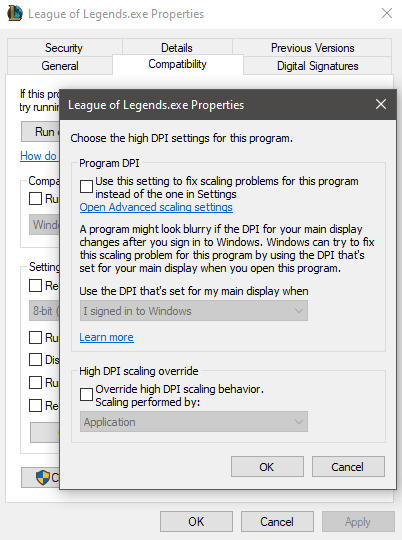
- Klik met de rechtermuisknop op het League of Legends-pictogram en selecteer Eigenschappen .
- Ga naar Compatibiliteit -> Hoge DPI-instellingen wijzigen .
- Markeer het vakje met de tekst Hoge DPI-schaalgedrag overschrijven . Stel onderstaande instelling in op Toepassing .
- Druk tweemaal op OK om de wijzigingen te bevestigen.
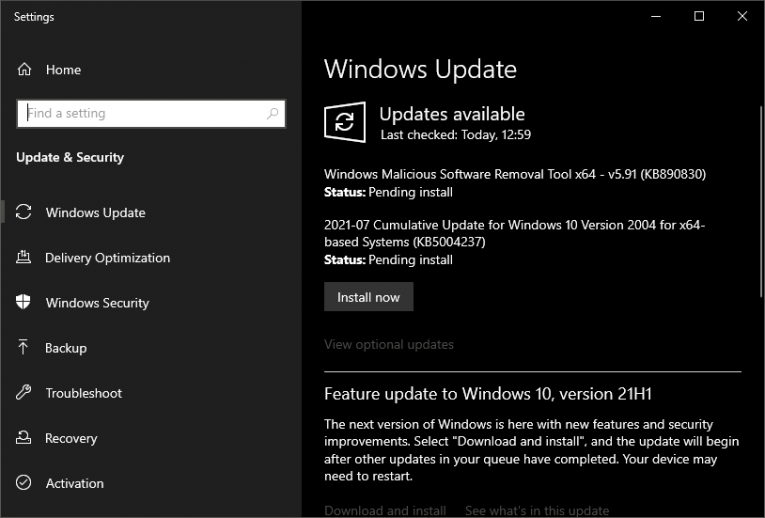
Pas Windows Updates toe om het probleem met het zwarte scherm in League of Legends op te lossen
Het gebruik van een verouderde versie van Windows kan conflicten en problemen veroorzaken met bepaalde services en software. We raden je aan om je Windows up-to-date te houden om de kans op een zwart scherm te minimaliseren na het starten van het League of Legends-probleem.
Leer hoe u andere League of Legends-problemen kunt oplossen, zoals de fout 'PVP.net Patcher Kernel werkt niet meer' en de Onverwachte inlogsessiefout in League of Legends .










