Czarny ekran po uruchomieniu League of Legends
League of Legends (LoL) to jedna z najpopularniejszych gier Multiplayer Online Battle Arena (MOBA). Jeśli grasz w wersję gry na PC, być może już wiesz, że wielu użytkowników narzeka na launcher League of Legends, a także stabilność i wydajność gry. Jednym z typowych problemów, na które napotykają gracze LoL, jest czarny ekran po uruchomieniu League of Legends. Czasami prosty restart wystarczy, aby rozwiązać problem, ale nie zawsze tak jest. Jeśli problem będzie się powtarzał, konieczne będzie zbadanie bardziej szczegółowych metod rozwiązywania problemów.
Table of Contents
Co może spowodować czarny ekran po uruchomieniu League of Legends?
Istnieje wiele opinii niezadowolonych użytkowników, których ten problem denerwuje. Nie ma zgody co do prawdopodobnej przyczyny i wydaje się, że rozwiązania mogą być bardzo różne dla większości użytkowników. Na przykład niektórzy gracze League of Legends twierdzą, że problem występuje, gdy próbujesz uruchomić grę w trybie pełnoekranowym lub w oknie. Ich rozwiązaniem jest naciśnięcie Alt + Enter po pojawieniu się czarnego ekranu – jest to skrót systemu Windows do przełączania między trybem pełnoekranowym i okienkowym.
Inni twierdzą, że aktualizacja sterowników naprawiła ich problem, a to z pewnością ma sens – przestarzałe lub uszkodzone sterowniki mogą powodować problemy, takie jak czarny ekran po uruchomieniu League of Legends. Ale dość już o prawdopodobnych przyczynach, przejdźmy do sedna – najlepszych sposobów na rozwiązanie problemu czarnego ekranu po uruchomieniu problemu z League of Legends.
Uruchom League of Legends jako administrator
Niektóre aplikacje mają tendencję do występowania błędów, jeśli uruchamiasz je z ograniczonymi uprawnieniami w systemie Windows. League of Legends nie jest wyjątkiem i warto rozważyć uruchomienie gry jako administrator. Aby sprawdzić, czy to rozwiązanie działa, kliknij prawym przyciskiem myszy skrót League of Legends i wybierz Uruchom jako administrator . Czy to rozwiązało problem? Jeśli odpowiedź brzmi tak, możesz wprowadzić tę zmianę na stałe:
- Kliknij prawym przyciskiem myszy League of Legends i wybierz Właściwości .
- Przełącz się na kartę Zgodność.
- Zaznacz pole obok Uruchom ten program jako administrator .
- Naciśnij Zastosuj -> OK, aby potwierdzić zmianę.
Wyłącz skalowanie wyświetlacza w League of Legends
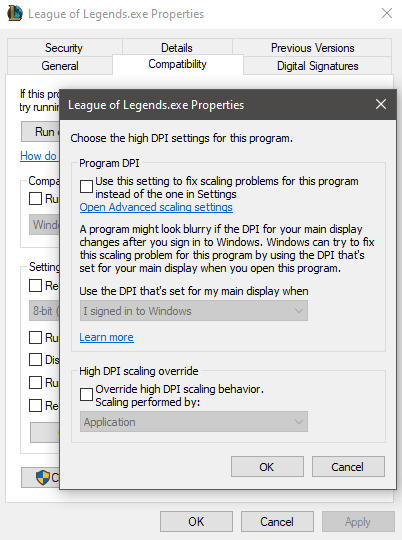
To jedna z typowych rekomendacji dla graczy, którzy mają problemy ze stabilnością lub wydajnością w swoich ulubionych grach. Z pewnych powodów ustawienie Skalowanie wyświetlania systemu Windows może czasami powodować nieoczekiwane konflikty i błędy. Zalecamy rozwiązanie problemu czarnego ekranu po uruchomieniu problemu League of Legends poprzez wyłączenie skalowania wyświetlacza:
- Kliknij prawym przyciskiem myszy ikonę League of Legends i wybierz Właściwości .
- Przejdź do Kompatybilność -> Zmień ustawienia wysokiej rozdzielczości .
- Zaznacz pole wyboru Zastąp zachowanie skalowania przy wysokiej rozdzielczości . Ustaw poniższe ustawienie na Aplikacja .
- Naciśnij OK dwukrotnie, aby potwierdzić zmiany.
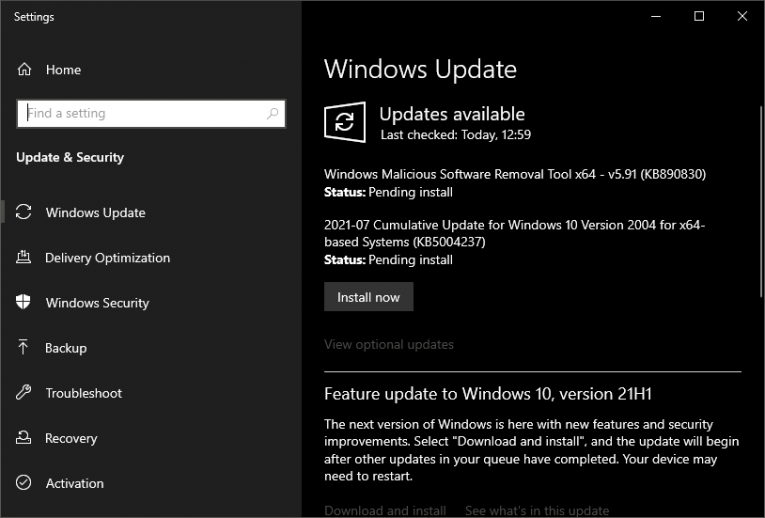
Zastosuj aktualizacje systemu Windows, aby naprawić problem z czarnym ekranem w League of Legends
Korzystanie z przestarzałej wersji systemu Windows może powodować pewne konflikty i problemy z określoną usługą i oprogramowaniem. Radzimy aktualizować system Windows, aby zminimalizować ryzyko napotkania czarnego ekranu po uruchomieniu problemu z League of Legends.
Dowiedz się, jak naprawić inne problemy z League of Legends, takie jak błąd „Jądro patchera PVP.net przestało działać” i jak naprawić nieoczekiwany błąd sesji logowania w League of Legends .










