Svart skärm efter lansering av League of Legends
League of Legends (LoL) är ett av de mest populära MOBA-spelen (Multiplayer Online Battle Arena). Om du spelar PC-versionen av spelet kanske du redan vet att många användare klagar på League of Legends-startprogrammet, liksom spelets stabilitet och prestanda. En av de vanligaste problemen som LoL-spelare verkar stöta på är en svart skärm efter lanseringen av League of Legends. Ibland räcker det med en enkel omstart för att lösa problemet, men det kanske inte alltid är fallet. Om problemet kvarstår måste du utforska mer detaljerade felsökningsmetoder.
Table of Contents
Vad kan orsaka den svarta skärmen efter lanseringen av League of Legends?
Det finns många åsikter från missnöjda användare som är irriterade över denna fråga. Det finns ingen enighet om den troliga orsaken, och det verkar som att lösningar kan vara väldigt olika för de flesta användare. Till exempel hävdar vissa League of Legends-spelare att problemet orsakas när du försöker starta spelet i antingen helskärm eller fönsterläge. Deras lösning är att trycka på Alt + Enter efter att den svarta skärmen visas - det här är Windows-genvägen för att växla mellan helskärm och fönsterläge.
Andra hävdar att en drivrutinsuppdatering fixade problemet för dem, och det är verkligen meningsfullt - föråldrade eller skadade drivrutiner kan orsaka problem som den svarta skärmen efter lanseringen av League of Legends. Men tillräckligt om de troligen orsakerna, låt oss komma till saken - de bästa sätten att felsöka den svarta skärmen efter lanseringen av League of Legends-problemet.
Kör League of Legends som administratör
Vissa applikationer tenderar att bugga om du startar dem med begränsade behörigheter i Windows. League of Legends är inget undantag, och du kanske vill överväga att köra spelet som administratör. För att försöka om den här lösningen fungerar, högerklicka på League of Legends genväg och välj Kör som administratör . Löste detta problemet? Om svaret är ja kan du göra denna ändring permanent:
- Högerklicka på League of Legends och välj Egenskaper .
- Byt till fliken Kompatibilitet.
- Markera rutan bredvid Kör det här programmet som administratör .
- Tryck på Apply -> OK för att bekräfta ändringen.
Stäng av Display Scaling for League of Legends
Detta är en av de vanligaste rekommendationerna för spelare som upplever stabilitets- eller prestandaproblem med sina favoritspel. Av vissa anledningar kan inställningen för Windows-skärmskalning ibland orsaka oväntade konflikter och buggar. Vi rekommenderar att du försöker lösa den svarta skärmen efter att du startat League of Legends-problemet genom att stänga av skärmskalning:
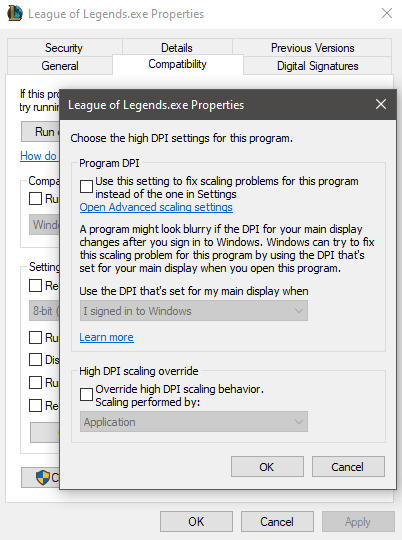
- Högerklicka på ikonen League of Legends och välj Egenskaper .
- Gå till Kompatibilitet -> Ändra höga DPI-inställningar .
- Markera rutan som säger Åsidosätt högt DPI-skalningsbeteende . Ställ in inställningen nedan till Application .
- Tryck på OK två gånger för att bekräfta ändringarna.
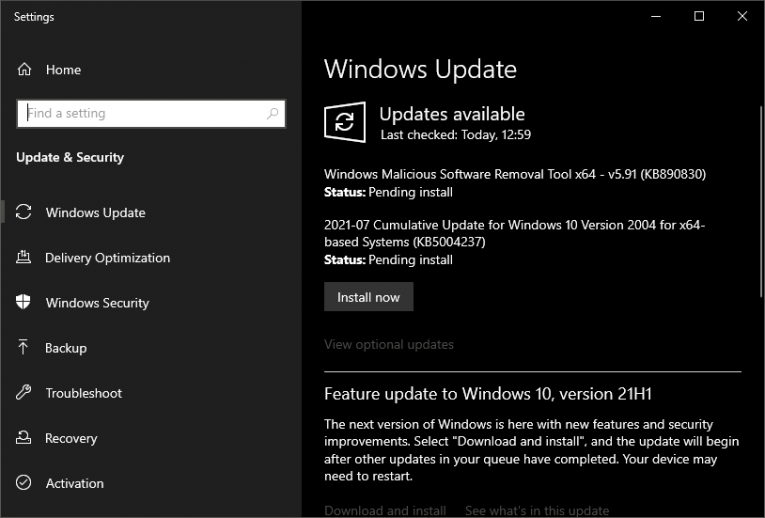
Tillämpa Windows-uppdateringar för att fixa Black Screen-problemet i League of Legends
Att använda en föråldrad version av Windows kan orsaka vissa konflikter och problem med viss tjänst och programvara. Vi rekommenderar att du håller Windows uppdaterat för att minimera oddsen för att möta den svarta skärmen efter att du startat League of Legends-problemet.
Lär dig hur du åtgärdar andra League of Legends-problem som "PVP.net Patcher Kernel har slutat fungera" -felet och hur man fixar oväntat inloggningssessionfel i League of Legends .










