Slik løser du 'Microsoft Teams Error caa70004'

Microsoft Teams er en av de mest populære kommunikasjonsplattformene som brukes i et kontormiljø. Populariteten vokste raskt de siste to årene siden det er et flott verktøy for å koble ansatte og team som jobber hjemmefra under pandemien. Unødvendig å si at det har blitt et viktig verktøy for kontorarbeid for millioner av brukere. Det er derfor det kan være veldig plagsomt å oppleve problemer med Microsoft Teams - spesielt siden det kan forhindre deg i å få gjort noe. Et nylig problem som mange brukere av appen støter på er 'Microsoft Teams Error caa70004.'
Vanligvis avslører feilkoder ikke mye om feilens art eller hva årsaken kan være. I dette tilfellet trenger du ikke å gjøre ytterligere undersøkelser - vi kan forklare alt om 'Microsoft Teams Error caa70004.' Den vanlige årsaken til denne feilen er et problem med nettverkstilkoblingen. Dette forklarer også hvorfor brukere støter på meldingen mens de prøver å logge på eller bli med i et møte. Så hvordan fikser jeg 'Microsoft Teams Error caa70004' på kort tid?
Table of Contents
Løs 'Microsoft Teams Error caa70004' ved å tømme appens buffer
En måte å nærme seg problemet på er å tømme appens cache. For å gjøre dette må du først lukke appen helt. Etter dette, gjør du dette:
- Åpne Start -menyen , søk etter Kjør -verktøyet og åpne den.
- Skriv inn %App Data %\ Microsoft \ teams \ cache i boksen, og trykk OK.
- Slett alle filene i mappen, og start Microsoft Teams igjen.
Aktiver TLS Internett -alternativer
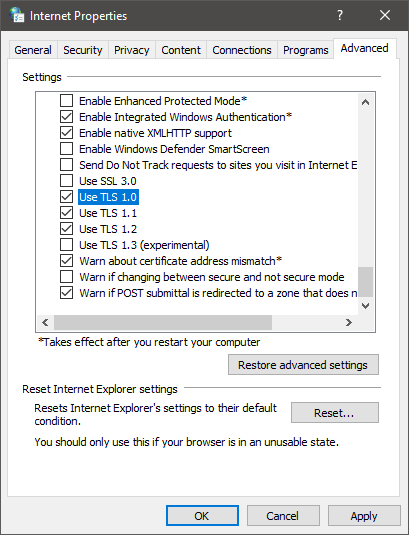
Noen brukere rapporterer at aktivering av TLS fra Microsoft Internet Options -menyen hjelper til med å løse problemet. Å gjøre dette:
- Åpne Start -menyen og søk etter innstillingen for Internett -alternativer.
- Når den er åpnet, laster du Avansert -fanen.
- Rull ned til du finner alternativene Bruk TLS 1.0, Bruk TLS 1.1 og Bruk TLS 1.2. Aktiver dem alle og trykk OK.
Lukk apper med Internett -båndbredde
Det er en liten sjanse for at Internett -tilkoblingen din er for overbelastet på grunn av annen programvare. Hvis du laster ned noen filer for øyeblikket, anbefaler vi deg å sette disse nedlastningene på pause og se om det løser problemet.
Kjør Microsoft Teams som administrator
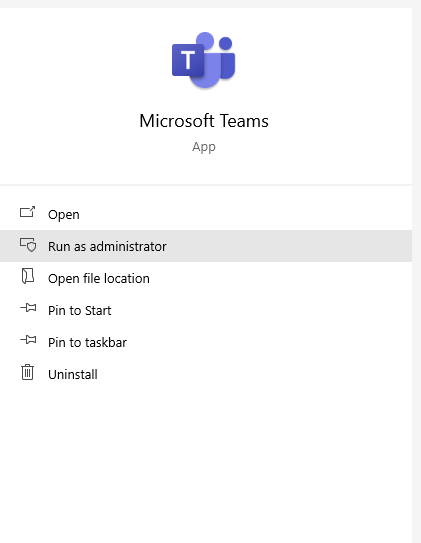
Noen ganger kan Windows nekte å tillate tilkoblingen hvis du ikke kjører appen med administratortillatelser. Forlat Microsoft Teams, og åpne deretter appen på nytt ved å høyreklikke på ikonet og velge Kjør som administrator .