So beheben Sie den 'Microsoft Teams-Fehler caa70004'

Microsoft Teams ist eine der beliebtesten Kommunikationsplattformen in einer Büroumgebung. Seine Popularität hat in den letzten zwei Jahren schnell zugenommen, da es ein großartiges Werkzeug ist, um Mitarbeiter und Teams zu verbinden, die während der Pandemie von zu Hause aus arbeiten. Es ist unnötig zu erwähnen, dass es für Millionen von Benutzern zu einem unverzichtbaren Werkzeug für die Büroarbeit geworden ist. Aus diesem Grund können Probleme mit Microsoft Teams sehr mühsam sein – insbesondere, da Sie dadurch daran gehindert werden können, Ihre Arbeit zu erledigen. Ein aktuelles Problem, auf das viele Benutzer der App stoßen, ist der "Microsoft Teams-Fehler caa70004".
Normalerweise sagen Fehlercodes nicht viel über die Art des Fehlers oder die mögliche Ursache aus. In diesem Fall müssen Sie nicht weiter recherchieren – wir können Ihnen alles zu 'Microsoft Teams Fehler caa70004' erklären. Die übliche Ursache für diesen Fehler ist ein Problem mit Ihrer Netzwerkverbindung. Dies erklärt auch, warum Benutzer auf die Nachricht stoßen, wenn sie versuchen, sich anzumelden oder einem Meeting beizutreten. Also, wie kann man 'Microsoft Teams Error caa70004' in kürzester Zeit beheben?
Table of Contents
Beheben Sie 'Microsoft Teams-Fehler caa70004', indem Sie den Cache der App leeren
Eine Möglichkeit, das Problem zu lösen, besteht darin, den Cache der App zu leeren. Dazu müssen Sie die App zunächst vollständig schließen. Danach tun Sie dies:
- Öffnen Sie das Startmenü , suchen Sie nach dem Dienstprogramm Ausführen und öffnen Sie es.
- Geben Sie %App Data%\Microsoft\teams\cache in das Feld ein und drücken Sie OK.
- Löschen Sie alle Dateien im Ordner und starten Sie Microsoft Teams erneut.
TLS-Internetoptionen aktivieren
Einige Benutzer berichten, dass das Aktivieren von TLS über das Microsoft-Internetoptionen-Menü zur Behebung des Problems beiträgt. Um dies zu tun:
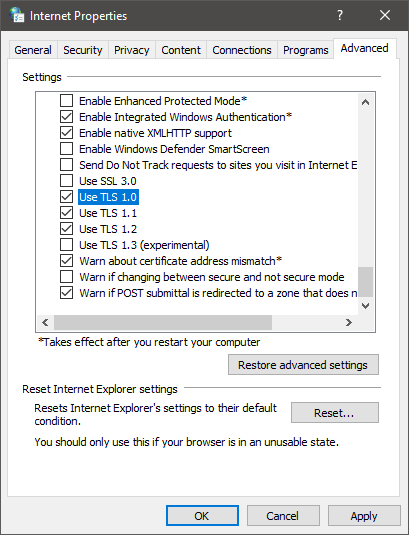
- Öffnen Sie das Startmenü und suchen Sie nach der Einstellung Internetoptionen.
- Laden Sie nach dem Öffnen die Registerkarte Erweitert.
- Scrollen Sie nach unten, bis Sie die Optionen TLS 1.0 verwenden, TLS 1.1 verwenden und TLS 1.2 verwenden finden. Aktivieren Sie alle und drücken Sie OK.
Apps mit Internetbandbreite schließen
Es besteht eine geringe Möglichkeit, dass Ihre Internetverbindung aufgrund anderer Software zu überlastet ist. Wenn Sie gerade Dateien herunterladen, empfehlen wir Ihnen, diese Downloads zu pausieren und zu prüfen, ob das Problem dadurch behoben wird.
Führen Sie Microsoft Teams als Administrator aus
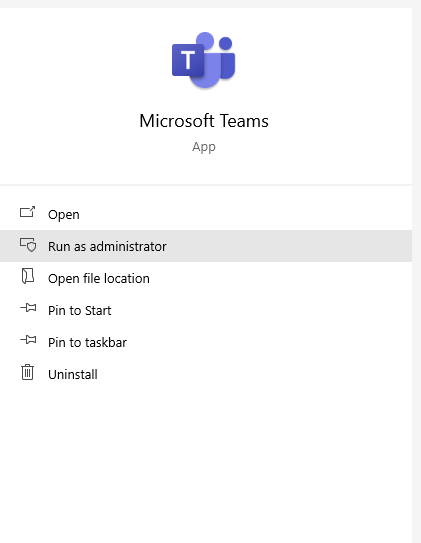
Manchmal verweigert Windows möglicherweise die Verbindung, wenn Sie die App nicht mit Administratorberechtigungen ausführen. Verlassen Sie Microsoft Teams, und öffnen Sie die App erneut, indem Sie mit der rechten Maustaste auf das Symbol klicken und Als Administrator ausführen auswählen.