Come risolvere "Errore di Microsoft Teams caa70004"
Microsoft Teams è una delle piattaforme di comunicazione più popolari utilizzate in un ambiente di ufficio. La sua popolarità è cresciuta rapidamente negli ultimi due anni poiché è un ottimo strumento per connettere dipendenti e team che lavorano da casa durante la pandemia. Inutile dire che è diventato uno strumento essenziale per il lavoro d'ufficio per milioni di utenti. Questo è il motivo per cui riscontrare problemi con Microsoft Teams può essere molto problematico, soprattutto perché può impedirti di svolgere qualsiasi lavoro. Un problema recente riscontrato da molti utenti dell'app è il "Microsoft Teams Error caa70004".
In genere, i codici di errore non rivelano molto sulla natura dell'errore o su quale potrebbe essere la causa. In questo caso, non è necessario fare ulteriori ricerche: possiamo spiegare tutto su "Microsoft Teams Error caa70004". La solita causa di questo bug è un problema con la connessione di rete. Questo spiega anche perché gli utenti incontrano il messaggio durante il tentativo di accedere o partecipare a una riunione. Quindi, come correggere "Microsoft Teams Error caa70004" in pochissimo tempo?
Correggi "Microsoft Teams Error caa70004" cancellando la cache dell'app
Un modo per affrontare il problema è cancellare la cache dell'app. Per fare ciò, dovrai prima chiudere completamente l'app. Dopo questo, fai questo:
- Apri il menu Start , cerca l' utilità Esegui e aprila.
- Immettere %App Data%\Microsoft\teams\cache nella casella e premere OK.
- Elimina tutti i file all'interno della cartella e riavvia Microsoft Teams.
Attiva le opzioni Internet TLS
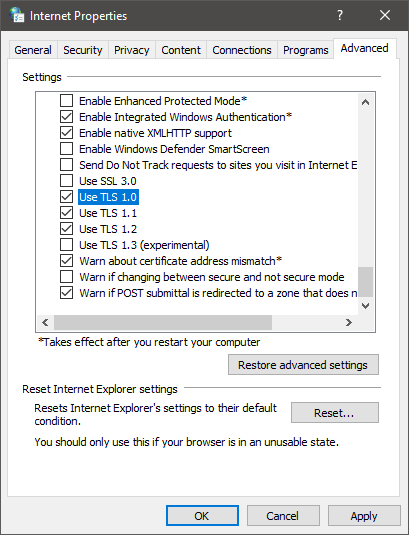
Alcuni utenti segnalano che l'abilitazione di TLS dal menu Opzioni Internet di Microsoft aiuta a risolvere il problema. Per fare questo:
- Apri il menu Start e cerca l'impostazione Opzioni Internet.
- Una volta aperto, carica la scheda Avanzate.
- Scorri verso il basso fino a trovare le opzioni Usa TLS 1.0, Usa TLS 1.1 e Usa TLS 1.2. Attivali tutti e premi OK.
Chiudi le app che utilizzano la larghezza di banda di Internet
C'è una piccola possibilità che la tua connessione Internet sia troppo congestionata a causa di altri software. Se stai scaricando dei file in questo momento, ti consigliamo di mettere in pausa questi download e vedere se risolve il problema.
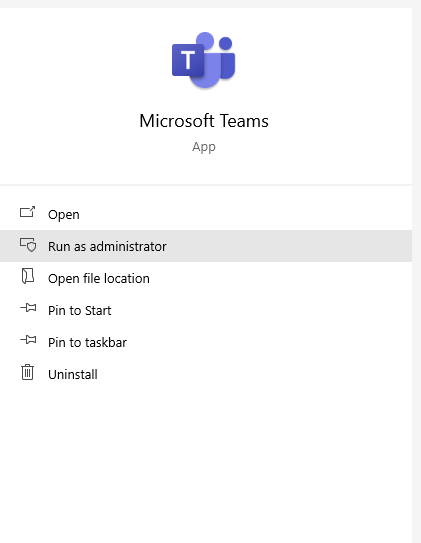
Esegui Microsoft Teams come amministratore
A volte, Windows potrebbe rifiutarsi di consentire la connessione se non si esegue l'app con autorizzazioni di amministratore. Uscire da Microsoft Teams, quindi riaprire l'app facendo clic con il pulsante destro del mouse sulla sua icona e selezionando Esegui come amministratore .