Hoe 'Microsoft Teams-fout caa70004' op te lossen

Microsoft Teams is een van de meest populaire communicatieplatforms die in een kantooromgeving wordt gebruikt. De populariteit is de afgelopen twee jaar snel gegroeid, omdat het een geweldig hulpmiddel is om werknemers en teams die tijdens de pandemie vanuit hun huis werken, met elkaar in contact te brengen. Onnodig te zeggen dat het voor miljoenen gebruikers een essentieel hulpmiddel is geworden voor kantoorwerk. Dit is de reden waarom het ervaren van problemen met Microsoft Teams erg lastig kan zijn, vooral omdat het kan voorkomen dat u enig werk gedaan krijgt. Een recent probleem dat veel gebruikers van de app tegenkomen, is de 'Microsoft Teams Error caa70004.'
Doorgaans onthullen foutcodes niet veel over de aard van de fout of wat de oorzaak zou kunnen zijn. In dit geval hoeft u geen verder onderzoek te doen - we kunnen alles uitleggen over 'Microsoft Teams Error caa70004.' De gebruikelijke oorzaak van deze bug is een probleem met uw netwerkverbinding. Dit verklaart ook waarom gebruikers het bericht tegenkomen terwijl ze proberen in te loggen of deel te nemen aan een vergadering. Dus, hoe repareer je 'Microsoft Teams Error caa70004' in een mum van tijd?
Table of Contents
Fix 'Microsoft Teams Error caa70004' door de cache van de app te wissen
Een manier om het probleem aan te pakken, is door de cache van de app te wissen. Om dit te doen, moet u eerst de app volledig sluiten. Doe hierna dit:
- Open het menu Start , zoek naar het hulpprogramma Uitvoeren en open het.
- Voer %App Data%\Microsoft\teams\cache in het vak in en druk op OK.
- Verwijder alle bestanden in de map en start Microsoft Teams opnieuw.
TLS-internetopties activeren
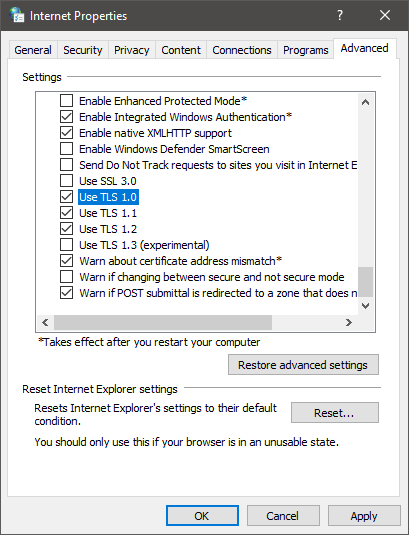
Sommige gebruikers melden dat het inschakelen van TLS in het menu Microsoft Internet-opties het probleem helpt oplossen. Om dit te doen:
- Open het Startmenu en zoek naar de instelling Internetopties.
- Eenmaal geopend, laadt u het tabblad Geavanceerd.
- Scroll naar beneden totdat u de opties TLS 1.0 gebruiken, TLS 1.1 gebruiken en TLS 1.2 gebruiken vindt. Activeer ze allemaal en druk op OK.
Apps sluiten die internetbandbreedte gebruiken
Er is een kleine kans dat uw internetverbinding te druk is door andere software. Als u op dit moment bestanden aan het downloaden bent, raden we u aan deze downloads te pauzeren en te kijken of het probleem hiermee is opgelost.
Voer Microsoft Teams uit als beheerder
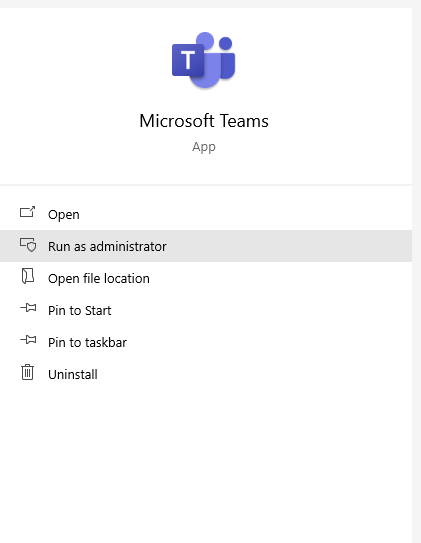
Soms kan Windows weigeren de verbinding toe te staan als u de app niet met beheerdersrechten gebruikt. Verlaat Microsoft Teams en open de app opnieuw door met de rechtermuisknop op het pictogram te klikken en Uitvoeren als beheerder te selecteren.