Cómo reparar el 'Error de Microsoft Teams caa70004'

Microsoft Teams es una de las plataformas de comunicaciones más populares que se utilizan en un entorno de oficina. Su popularidad creció rápidamente en los últimos dos años, ya que es una gran herramienta para conectar a los empleados y equipos que trabajan desde sus hogares durante la pandemia. No hace falta decir que se ha convertido en una herramienta imprescindible para el trabajo de oficina de millones de usuarios. Esta es la razón por la que experimentar cualquier problema con Microsoft Teams puede ser muy problemático, especialmente porque puede evitar que realice el trabajo. Un problema reciente que enfrentan muchos usuarios de la aplicación es el 'Error de Microsoft Teams caa70004'.
Por lo general, los códigos de error no revelan mucho sobre la naturaleza del error o cuál podría ser la causa. En este caso, no es necesario que investigue más; podemos explicarle todo sobre el "Error de Microsoft Teams caa70004". La causa habitual de este error es un problema con su conexión de red. Esto también explica por qué los usuarios encuentran el mensaje al intentar iniciar sesión o unirse a una reunión. Entonces, ¿cómo solucionar el 'Error de Microsoft Teams caa70004' en poco tiempo?
Table of Contents
Solucione el 'Error de Microsoft Teams caa70004' borrando la caché de la aplicación
Una forma de abordar el problema es borrar la memoria caché de la aplicación. Para hacer esto, primero deberá cerrar la aplicación por completo. Después de esto, haz esto:
- Abra el menú Inicio , busque la utilidad Ejecutar y ábrala.
- Ingrese % App Data% \ Microsoft \ teams \ cache en el cuadro y presione OK.
- Elimine todos los archivos dentro de la carpeta e inicie Microsoft Teams nuevamente.
Activar las opciones de Internet TLS
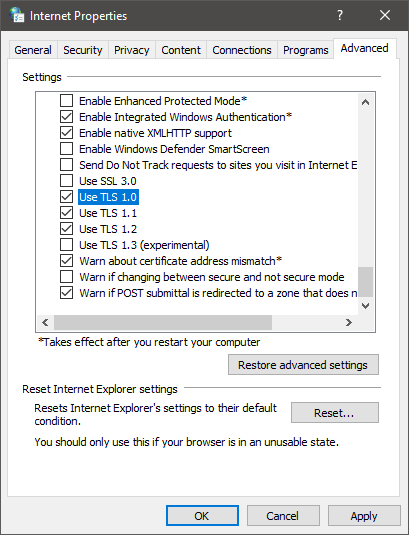
Algunos usuarios informan que habilitar TLS desde el menú Opciones de Internet de Microsoft ayuda a resolver el problema. Para hacer esto:
- Abra el menú Inicio y busque la configuración de Opciones de Internet.
- Una vez abierta, cargue la pestaña Avanzado.
- Desplácese hacia abajo hasta encontrar las opciones Usar TLS 1.0, Usar TLS 1.1 y Usar TLS 1.2. Actívelos todos y presione OK.
Cerrar aplicaciones que utilizan ancho de banda de Internet
Existe una pequeña posibilidad de que su conexión a Internet esté demasiado congestionada debido a otro software. Si está descargando algún archivo en este momento, le recomendamos que pause estas descargas y vea si resuelve el problema.
Ejecute Microsoft Teams como administrador
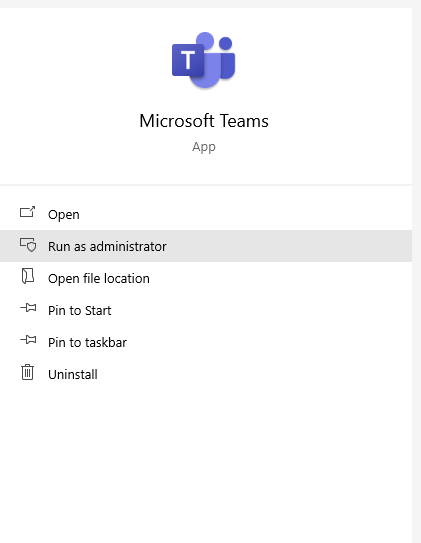
A veces, Windows puede negarse a permitir la conexión si no está ejecutando la aplicación con permisos de administrador. Salga de Microsoft Teams y vuelva a abrir la aplicación haciendo clic con el botón derecho en su icono y seleccionando Ejecutar como administrador .