Kaip ištaisyti „Microsoft Teams“ klaidą caa70004

„Microsoft Teams“ yra viena iš populiariausių komunikacijos platformų, naudojamų biuro aplinkoje. Jo populiarumas per pastaruosius dvejus metus sparčiai augo, nes tai puiki priemonė sujungti darbuotojus ir komandas, kurie pandemijos metu dirba iš savo namų. Nereikia nė sakyti, kad milijonams vartotojų jis tapo esmine biuro darbo priemone. Štai kodėl susidūrus su bet kokiomis „Microsoft Teams“ problemomis gali būti labai sunku, ypač todėl, kad tai gali neleisti jums atlikti jokio darbo. Naujausia problema, su kuria susiduria daugelis programos vartotojų, yra „Microsoft Teams Error caa70004“.
Paprastai klaidų kodai nelabai atskleidžia klaidos pobūdį ar priežastį. Tokiu atveju jums nereikia atlikti tolesnių tyrimų - mes galime paaiškinti viską apie „Microsoft Teams Error caa70004“. Įprasta šios klaidos priežastis yra tinklo ryšio problema. Tai taip pat paaiškina, kodėl vartotojai susiduria su pranešimu bandydami prisijungti ar prisijungti prie susitikimo. Taigi, kaip greitai ištaisyti „Microsoft Teams Error caa70004“?
Table of Contents
Ištaisykite „Microsoft Teams Error caa70004“ išvalydami programos talpyklą
Vienas iš būdų išspręsti šią problemą yra programos talpyklos išvalymas. Norėdami tai padaryti, pirmiausia turite visiškai uždaryti programą. Po to darykite taip:
- Atidarykite meniu Pradėti , suraskite „ Run“ programą ir atidarykite ją.
- Laukelyje įveskite %App Data %\ Microsoft \ team \ cache ir paspauskite OK.
- Ištrinkite visus aplanke esančius failus ir iš naujo paleiskite „Microsoft Teams“.
Įjunkite TLS interneto parinktis
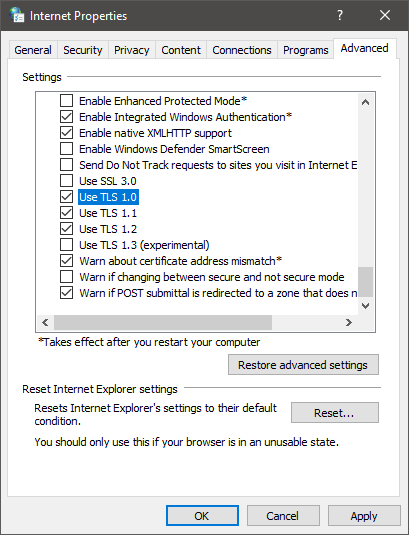
Kai kurie vartotojai praneša, kad TLS įgalinimas „Microsoft“ interneto parinkčių meniu padeda išspręsti problemą. Padaryti tai:
- Atidarykite meniu Pradėti ir suraskite interneto parinkčių nustatymą.
- Atidarę įkelkite skirtuką Išplėstinė.
- Slinkite žemyn, kol rasite parinktis Naudoti TLS 1.0, Naudoti TLS 1.1 ir Naudoti TLS 1.2. Suaktyvinkite juos visus ir paspauskite OK.
Uždarykite programas naudodami interneto pralaidumą
Yra nedidelė tikimybė, kad jūsų interneto ryšys gali būti perkrautas dėl kitos programinės įrangos. Jei šiuo metu atsisiunčiate bet kokius failus, patariame pristabdyti šiuos atsisiuntimus ir pažiūrėti, ar tai išsprendžia problemą.
Paleiskite „Microsoft Teams“ kaip administratorius
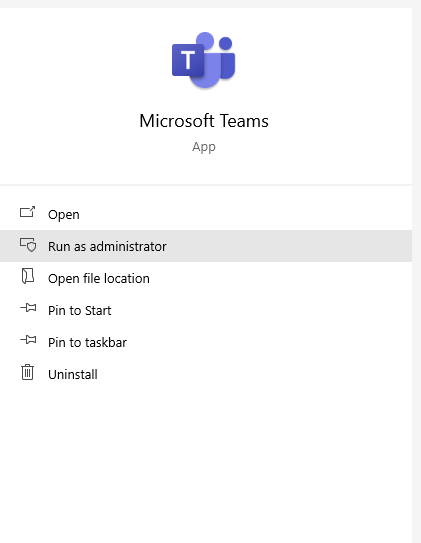
Kartais „Windows“ gali atsisakyti leisti prisijungti, jei nenaudojate programos su administratoriaus teisėmis. Išeikite iš „Microsoft Teams“ ir vėl atidarykite programą dešiniuoju pelės klavišu spustelėdami jos piktogramą ir pasirinkdami Vykdyti kaip administratorius .