Τρόπος διόρθωσης "Σφάλμα ομάδων Microsoft caa70004"

Το Microsoft Teams είναι μία από τις πιο δημοφιλείς πλατφόρμες επικοινωνίας που χρησιμοποιείται σε περιβάλλον γραφείου. Η δημοτικότητά του αυξήθηκε ραγδαία τα τελευταία δύο χρόνια, καθώς είναι ένα εξαιρετικό εργαλείο για τη σύνδεση εργαζομένων και ομάδων που εργάζονται από το σπίτι τους κατά τη διάρκεια της πανδημίας. Περιττό να πούμε ότι έχει γίνει ένα βασικό εργαλείο για εργασίες γραφείου για εκατομμύρια χρήστες. Αυτός είναι ο λόγος για τον οποίο τα προβλήματα με το Microsoft Teams μπορεί να είναι πολύ ενοχλητικά - ειδικά επειδή μπορεί να σας αποτρέψει από την ολοκλήρωση οποιασδήποτε εργασίας. Ένα πρόσφατο ζήτημα που αντιμετωπίζουν πολλοί χρήστες της εφαρμογής είναι το "Σφάλμα ομάδων Microsoft caa70004."
Συνήθως, οι κωδικοί σφάλματος δεν αποκαλύπτουν πολλά για τη φύση του σφάλματος ή ποια μπορεί να είναι η αιτία. Σε αυτήν την περίπτωση, δεν χρειάζεται να κάνετε περαιτέρω έρευνα - μπορούμε να εξηγήσουμε τα πάντα σχετικά με το "Σφάλμα ομάδων Microsoft caa70004." Η συνήθης αιτία αυτού του σφάλματος είναι ένα πρόβλημα με τη σύνδεση δικτύου σας. Αυτό εξηγεί επίσης γιατί οι χρήστες συναντούν το μήνυμα ενώ προσπαθούν να συνδεθούν ή να συμμετάσχουν σε μια συνάντηση. Λοιπόν, πώς να διορθώσετε το "Σφάλμα ομάδων Microsoft caa70004" σε χρόνο μηδέν;
Table of Contents
Διορθώστε το “Σφάλμα ομάδων Microsoft caa70004” διαγράφοντας την προσωρινή μνήμη της εφαρμογής
Ένας τρόπος για να προσεγγίσετε το ζήτημα είναι να καθαρίσετε την προσωρινή μνήμη της εφαρμογής. Για να γίνει αυτό, θα πρέπει πρώτα να κλείσετε τελείως την εφαρμογή. Μετά από αυτό, κάντε το εξής:
- Ανοίξτε το μενού Έναρξη , αναζητήστε το βοηθητικό πρόγραμμα Εκτέλεση και ανοίξτε το.
- Εισαγάγετε το %App Data %\ Microsoft \ team \ cache στο πλαίσιο και πατήστε OK.
- Διαγράψτε όλα τα αρχεία μέσα στο φάκελο και ξεκινήστε ξανά το Microsoft Teams.
Ενεργοποιήστε τις Επιλογές Διαδικτύου TLS
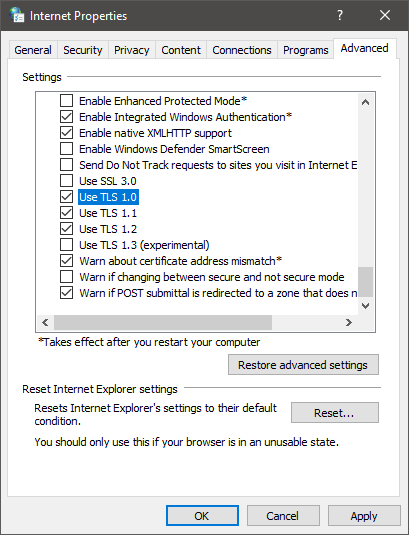
Ορισμένοι χρήστες αναφέρουν ότι η ενεργοποίηση του TLS από το μενού Microsoft Internet Options βοηθά στην επίλυση του ζητήματος. Για να το κάνω αυτό:
- Ανοίξτε το μενού Έναρξη και αναζητήστε τη ρύθμιση Επιλογές Internet.
- Μόλις ανοίξει, φορτώστε την καρτέλα Για προχωρημένους.
- Κάντε κύλιση προς τα κάτω μέχρι να βρείτε τις επιλογές Χρήση TLS 1.0, Χρήση TLS 1.1 και Χρήση TLS 1.2. Ενεργοποιήστε τα όλα και πατήστε OK.
Κλείσιμο εφαρμογών χρησιμοποιώντας εύρος ζώνης Internet
Υπάρχει μια μικρή πιθανότητα η σύνδεσή σας στο Διαδίκτυο να είναι υπερβολική συμφόρηση λόγω άλλου λογισμικού. Εάν πραγματοποιείτε λήψη αρχείων αυτήν τη στιγμή, σας συμβουλεύουμε να διακόψετε προσωρινά αυτές τις λήψεις και να δείτε αν λύνει το πρόβλημα.
Εκτελέστε το Microsoft Teams ως διαχειριστής
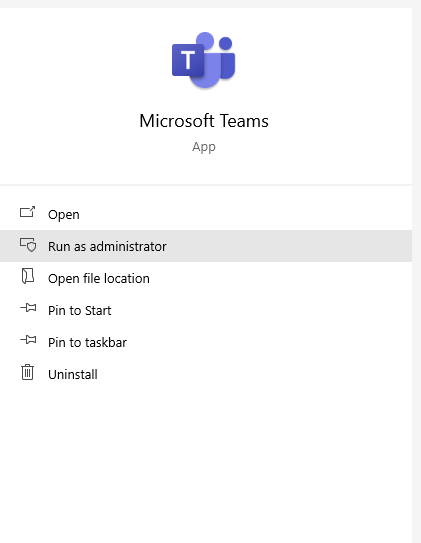
Μερικές φορές, τα Windows ενδέχεται να αρνηθούν να επιτρέψουν τη σύνδεση εάν δεν εκτελείτε την εφαρμογή με δικαιώματα διαχειριστή. Αφήστε το Microsoft Teams και, στη συνέχεια, ανοίξτε ξανά την εφαρμογή κάνοντας δεξί κλικ στο εικονίδιο της και επιλέγοντας Εκτέλεση ως διαχειριστής .