A Microsoft Teams hiba caa70004 javítása

A Microsoft Teams az egyik legnépszerűbb kommunikációs platform, amelyet irodai környezetben használnak. Népszerűsége gyorsan nőtt az elmúlt két évben, mivel kiváló eszköz arra, hogy összekapcsolja azokat az alkalmazottakat és csapatokat, akik otthonról dolgoznak a járvány idején. Mondanom sem kell, hogy a felhasználók milliói számára az irodai munka alapvető eszközévé vált. Éppen ezért a Microsoft Teams programmal kapcsolatos problémák nagyon zavaróak lehetnek - különösen azért, mert megakadályozhatja, hogy bármilyen munkát elvégezzen. Az egyik legutóbbi probléma, amellyel az alkalmazás sok felhasználója találkozik, a „Microsoft Teams Error caa70004”.
A hibakódok általában nem sokat árulnak el a hiba természetéről vagy annak okáról. Ebben az esetben nem kell további kutatást végeznie - mindent elmagyarázhatunk a "Microsoft Teams Error caa70004" -ről. A hiba szokásos oka a hálózati kapcsolat problémája. Ez azt is megmagyarázza, hogy a felhasználók miért találkoznak az üzenettel, amikor bejelentkeznek vagy csatlakoznak egy értekezlethez. Szóval, hogyan lehet rövid időn belül kijavítani a "Microsoft Teams Error caa70004" hibát?
Table of Contents
Javítsa ki a „Microsoft Teams Error caa70004” hibát az alkalmazás gyorsítótárának törlésével
A probléma megoldásának egyik módja az alkalmazás gyorsítótárának törlése. Ehhez először teljesen be kell zárnia az alkalmazást. Ezt követően tegye ezt:
- Nyissa meg a Start menüt , keresse meg a Futtatás segédprogramot, és nyissa meg.
- Írja be a %App Data %\ Microsoft \ team \ cache mezőt, és nyomja meg az OK gombot.
- Törölje az összes fájlt a mappában, és indítsa újra a Microsoft Teams alkalmazást.
Aktiválja a TLS Internetbeállításokat
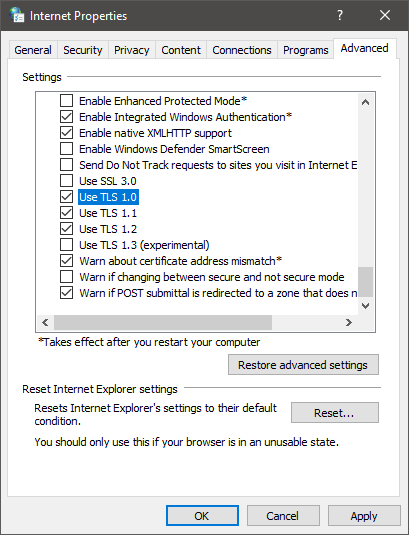
Egyes felhasználók arról számolnak be, hogy a TLS engedélyezése a Microsoft Internet Options menüjéből segít megoldani a problémát. Ezt csináld meg:
- Nyissa meg a Start menüt, és keresse meg az Internetbeállítások beállítást.
- Miután megnyitotta, töltse be a Speciális lapot.
- Görgessen lefelé, amíg meg nem találja a TLS 1.0 használata, a TLS 1.1 használata és a TLS 1.2 használata lehetőséget. Aktiválja mindegyiket, majd nyomja meg az OK gombot.
Zárja be az alkalmazásokat az Internet sávszélesség használatával
Kicsi az esélye annak, hogy az internetkapcsolatod túlterhelt lehet más szoftverek miatt. Ha éppen fájlokat tölt le, javasoljuk, hogy szüneteltesse ezeket a letöltéseket, és nézze meg, hogy megoldja -e a problémát.
Futtassa a Microsoft Teams rendszert rendszergazdaként
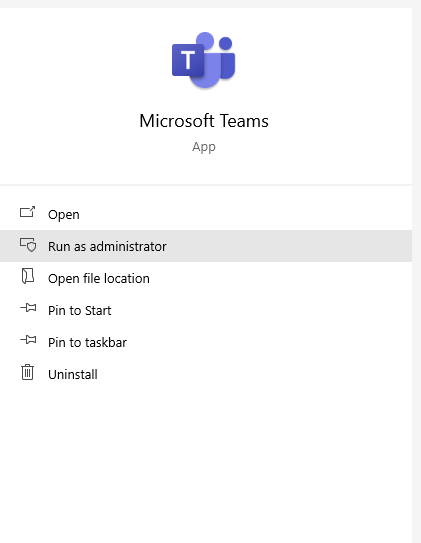
Előfordulhat, hogy a Windows megtagadja a kapcsolat engedélyezését, ha nem futtatja az alkalmazást rendszergazdai jogosultságokkal. Hagyja el a Microsoft Teams alkalmazást, majd nyissa meg újra az alkalmazást, kattintson a jobb gombbal az ikonjára, és válassza a Futtatás rendszergazdaként lehetőséget .